
![[สอนสร้าง Template] ปฎิทินส่วนตัวอัตโนมัติ Google Sheets (แจกไฟส์)](https://www.bookintelligent.com/wp-content/uploads/2026/02/สอนสร้าง-Template-ปฎิทินส่วนตัวอัตโนมัติ-Google-Sheets-แจกไฟส์-1-1024x576.jpg)
ถ้าคุณเคยลองทำ ปฏิทินอัตโนมัติ ใน Google Sheets แล้วเจออาการแปลก ๆ เช่น เดือนเปลี่ยนแล้ววันเพี้ยน วันหลุดไปเดือนก่อน/เดือนถัดไปเต็มไปหมด หรืออยากไฮไลต์ “วันนี้” แต่ทำไม่ขึ้น…บอกเลยว่าไม่ได้เป็นคนเดียวครับ 😅
บทความนี้รวม “ปัญหาที่เจอบ่อย” พร้อมแนวทางแก้แบบเข้าใจง่าย และทางลัดที่เร็วที่สุดคือใช้ Template ปฏิทินอัตโนมัติ ที่ทำไว้ให้แล้ว (แจกฟรี) แค่เปลี่ยนเดือน/ปี ก็ใช้งานได้ทันที
Table of Contents
ปัญหาที่คนทำปฏิทินอัตโนมัติใน Google Sheets เจอบ่อย
1) เดือนเปลี่ยนแล้ว “วันไม่ตรง”
อาการคลาสสิก: เลือกเดือนใหม่แล้ววันที่ 1 ไปโผล่ผิดวัน เช่นควรเริ่มวันพุธแต่กลายเป็นวันจันทร์
สาเหตุหลัก มักมาจากการเริ่มปฏิทินไม่ตรง “วันอาทิตย์/วันจันทร์” ตามโครงตาราง หรือใช้ WEEKDAY แบบคนละระบบ
2) วันที่หลุดไปเดือนก่อน/เดือนถัดไปเต็มตาราง
ปฏิทินแบบตาราง 6×7 มันต้องเติมให้ครบสัปดาห์ จึงมีวันของเดือนอื่นติดมาด้วยเสมอ
แต่ปัญหาคือ เราอยากให้มัน “ดูสะอาด” เหลือแค่เดือนปัจจุบัน
3) กุมภาพันธ์ 28/29 วันแล้วสูตรรวน
บางคนพอเจอปีอธิกสุรทิน (Leap year) แล้วจำนวนวันไม่ตรง ทำให้ตารางแสดงผิด หรือช่วงท้ายเดือนหลุด
4) ทำ Conditional Formatting แล้วไม่ขึ้นตามที่คิด
เช่นอยากทำ “วันนอกเดือนเป็นสีขาว” หรือ “วันนี้ขึ้นสี” แต่ดันไม่เกิดอะไรขึ้น
ส่วนใหญ่ มาจากการอ้างอิงเซลล์ไม่ล็อก ($) หรือเลือกช่วง Apply ไม่ถูก
5) อยากใส่งาน/นัดหมายในแต่ละวัน แต่พื้นที่ไม่พอ
พอเริ่มใช้งานจริงจะอยากใส่ข้อความใต้วันที่ แต่ช่องแคบ หรือพอพิมพ์แล้วตารางพัง
วิธีแก้ที่เร็วที่สุด: ใช้ Template ปฏิทินอัตโนมัติ (แจกฟรี) ตัวนี้
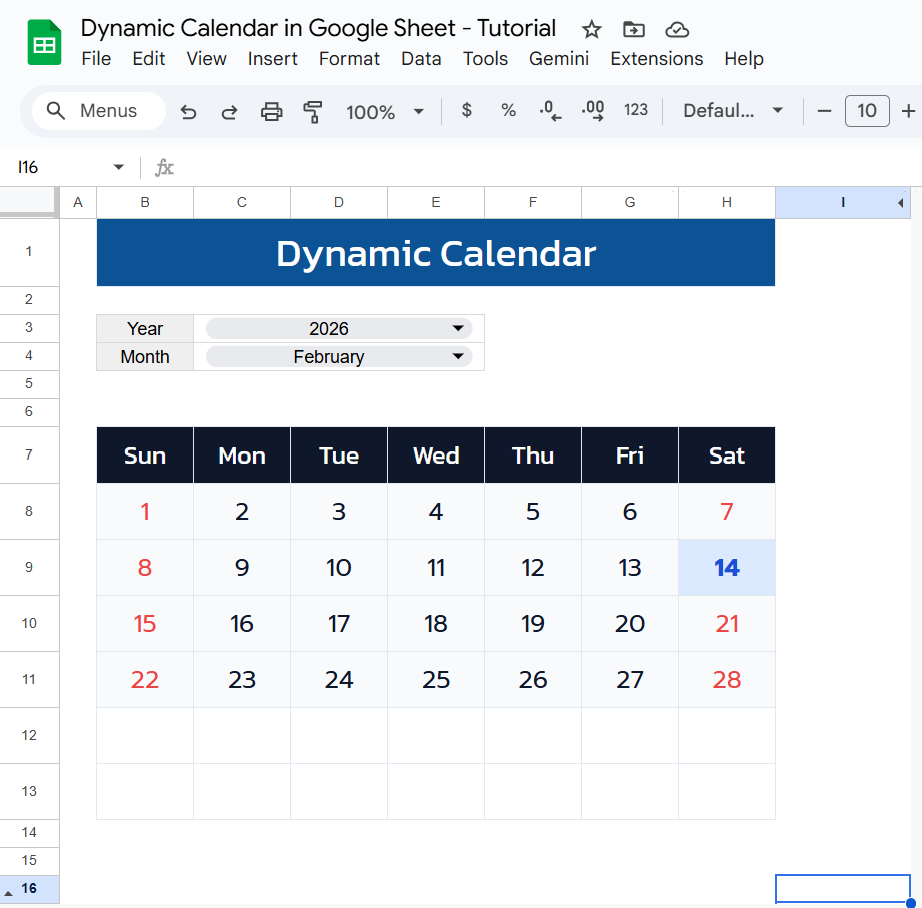
แทนที่จะลองผิดลองถูกเองทุกจุด วิธีที่ง่ายสุดคือใช้ Template ปฏิทินอัตโนมัติ ที่ตั้งโครงให้พร้อมแล้ว โดย Template นี้จะช่วยคุณแก้ปัญหาหลัก ๆ ได้เลย เช่น
- เปลี่ยนเดือน/ปีแล้ววันไม่เพี้ยน
- ซ่อนวันนอกเดือนให้ดูสะอาด
- ไฮไลต์ “วันนี้” อัตโนมัติ
- โครงตารางพร้อมใช้งานต่อยอด (เช่นจดงาน/ทำแพลน)
เหมาะมากสำหรับคนที่อยากได้ “ปฏิทินอัตโนมัติ” ไปใช้จริงทันที ไม่อยากเสียเวลานั่งจูนสูตรนาน ๆ
สอนสร้างคร่าว ๆ (หลักการของ Template นี้)
ไม่ลงลึกสูตรทุกตัว แต่ให้เข้าใจภาพรวมว่า Template ทำงานยังไง:
1) มีเซลล์ “วันแรกของเดือน” เป็นตัวตั้งต้น
หัวใจของปฏิทินอัตโนมัติคือมีจุดเริ่ม เช่น “วันที่ 1 ของเดือนที่เลือก” แล้วให้ระบบคำนวณวันในตารางต่อจากนั้น
2) สร้างตาราง 6 แถว 7 คอลัมน์ด้วยการไล่วันต่อเนื่อง
Template จะสร้างกริดปฏิทิน 6×7 แล้วเติมวันที่ไล่ไปทีละ 1 วันอัตโนมัติ (ทำให้ตารางเต็มเสมอ)
3) ใช้ Conditional Formatting ทำให้ “ดูเป็นปฏิทินเดือนนั้นจริง ๆ”
- วันนอกเดือน: ทำให้เป็นสีขาว/จาง (เหมือนซ่อนไว้)
- วันนี้: ให้ขึ้นสีเด่นทันที
นี่แหละครับที่ทำให้ปฏิทินดูสะอาด ใช้งานง่าย และเหมาะกับการทำเป็นหน้า Dashboard
โหลดไฟล์ Template ปฏิทินอัตโนมัติได้ที่นี่
สรุป
ถ้าคุณกำลังปวดหัวกับการทำ ปฏิทินอัตโนมัติ ใน Google Sheets ไม่ว่าจะเป็นวันเพี้ยน ซ่อนวันนอกเดือนไม่ได้ หรืออยากให้ “วันนี้ขึ้นสี” แบบอัตโนมัติ—ทางลัดที่คุ้มที่สุดคือใช้ Template ปฏิทินอัตโนมัติ แจกฟรี ตัวนี้ แล้วค่อยต่อยอดให้เข้ากับงานของคุณ
ลองดูบทความเพิ่มเติมได้ดังนี้
- Template Free Google Sheet & Excel ดาวน์โหลดฟรี
- Passive Income สำหรับพนักงานประจำ
- สร้างอิสรภาพทางการเงินได้อย่างไร

ตอนนี้ ผมมีทำ [Template Pro] ระบบบัญชีรายรับ รายจ่าย เงินออม ด้วย Google Sheets มี Dashboard สรุป (Income Expense Saving Tracker) สามารถดูรายละเอียดได้ที่ Link นี้