
![[สอน + แจกฟรี!] สอนวิธีสร้าง Web App เก็บ Lead ลูกค้าเข้า Google Sheet ด้วย Gemini (ฉบับมือใหม่ทำตามได้ทันที)](https://www.bookintelligent.com/wp-content/uploads/2025/12/สอน-แจกฟรี-สอนวิธีสร้าง-Web-App-เก็บ-Lead-ลูกค้าเข้า-Google-Sheet-ด้วย-Gemini-ฉบับมือใหม่ทำตามได้ทันที-1024x576.jpg)
สวัสดีครับเพื่อนๆ วันนี้ผมมีเคล็ดลับสุดเจ๋งที่จะช่วยให้ชีวิตการทำงานของเพื่อนๆ ง่ายขึ้นแบบ 300% มาฝากกันครับ เคยไหมครับที่อยากจะมีหน้าเว็บไซต์สวยๆ ไว้ให้ลูกค้ากรอกข้อมูล หรือที่เรียกกันว่า “Lead Generation Form” แต่พอจะเริ่มทำทีไรก็ติดเรื่องเขียนโค้ดไม่ได้ หรือไม่อยากเสียเงินจ้างโปรแกรมเมอร์แพงๆ
วันนี้ผมจะมาแชร์วิธี “สร้าง Web App” สำหรับเก็บ Lead ลูกค้าด้วยตัวเอง โดยใช้พลังของ AI ตัวเก่งอย่าง Gemini มาช่วยเขียนโค้ดให้เราแบบฟรีๆ แถมข้อมูลยังวิ่งตรงเข้า Google Sheet ของเราทันที ทั้งหมดนี้ใช้เวลาเพียง 5 นาทีเท่านั้นครับ! ถ้าพร้อมแล้ว เตรียมหน้าจอให้พร้อม แล้วทำไปพร้อมกันเลย
Table of Contents
ทำไมต้องใช้ Gemini + Google Sheets ในการสร้าง Web App?
ก่อนจะไปดูวิธีทำ เรามาดูกันก่อนว่าทำไมวิธีนี้ถึงน่าสนใจ:
- ประหยัดงบ: ไม่ต้องเช่า Host ไม่ต้องซื้อ Domain แพงๆ เพราะเราใช้ Google Apps Script เป็นตัวรันระบบ
- จัดการง่าย: ข้อมูลลูกค้าจะถูกจัดเก็บใน Google Sheet ที่เราคุ้นเคย นำไปวิเคราะห์ต่อหรือทำ CRM ได้ทันที
- สวยงามและทันสมัย: เราสามารถสั่งให้ Gemini ใช้เทคโนโลยีอย่าง Tailwind CSS มาตกแต่งหน้าตา Web App ให้ดูโปรเหมือนมืออาชีพทำเองเลยล่ะครับ
ขั้นตอนที่ 1: เตรียม Google Sheet พื้นที่เก็บข้อมูลของเรา
ขั้นแรกเราต้องมี “ถัง” สำหรับเก็บข้อมูลก่อนครับ
- เปิด Google Sheet ใหม่ขึ้นมา (วิธีลัดคือพิมพ์
sheet.newในช่อง URL ของเบราว์เซอร์ได้เลย) - เปลี่ยนชื่อ Sheet: ตรงแถบด้านล่าง ให้เปลี่ยนชื่อเป็น “Customer” (หรือชื่ออื่นที่เพื่อนๆ ชอบ แต่ต้องจำให้แม่นนะครับ เพราะเราต้องบอก Gemini ให้ตรงกัน)
- คัดลอก Spreadsheet ID: สังเกตที่ URL ของหน้า Google Sheet ครับ จะมีช่วงตัวอักษรยาวๆ ที่อยู่ระหว่าง
/d/และ/editให้คัดลอกชุดตัวอักษรนั้นเก็บไว้ใน Notepad ก่อนครับ นี่คือ ID สำคัญที่เราจะใช้เชื่อมต่อระบบ
ขั้นตอนที่ 2: ใช้ Gemini เขียนโค้ดให้เรา (The Magic Part!)
คราวนี้มาถึงพระเอกของเราแล้วครับ ให้เพื่อนๆ ไปที่ gemini.google.com แล้วพิมพ์คำสั่ง (Prompt) ที่ผมเตรียมมาให้ได้เลยครับ
Prompt สำหรับก๊อปปี้ไปวาง
ช่วยสร้าง Web App สำหรับบันทึกข้อมูลลูกค้าลงใน Google Sheet โดยใช้ Google Apps Script ให้หน่อย

1.รูปแบบข้อมูลที่ต้องการ: ชื่อ-นามสกุล, เบอร์โทรศัพท์, อีเมล, ประเภทลูกค้า (Dropdown: สนใจสินค้า/สอบถามบริการ), และหมายเหตุ
2.ตกแต่งหน้าจอด้วย Tailwind CSS ให้ดูสะอาดตา ทันสมัย และเป็น Responsive (ใช้งานบนมือถือได้)
3.ระบุชื่อ Sheet ว่า 'Customer' และใช้ Spreadsheet ID คือ [วาง ID ที่คัดลอกมาที่นี่]
4.เมื่อบันทึกสำเร็จ ให้มีแจ้งเตือนแบบ Sweet Alert สวยๆ และเคลียร์ข้อมูลในฟอร์มให้พร้อมรับคนถัดไปด้วยครับ ขอโค้ดแยกเป็น 2 ส่วน คือ Code.gs และ index.html นะครับ"
5.ด้านล่างเขียนว่า Power by bookintelligent.com
ขั้นตอนที่ 3: นำโค้ดไปติดตั้งใน Google Apps Script
เมื่อได้โค้ดจาก Gemini มาแล้ว ให้เรากลับไปที่หน้า Google Sheet ที่เราสร้างไว้ครับ
- ไปที่เมนู ส่วนขยาย (Extensions) > เลือก Apps Script
- ไฟล์ Code.gs: ลบโค้ดเดิมที่อยู่ในไฟล์ทิ้งให้หมด แล้วนำโค้ดส่วนที่เป็น
.gsจาก Gemini มาวางลงไปแทน แล้วกดปุ่มบันทึก (รูปแผ่นดิสก์) - สร้างไฟล์ HTML: กดเครื่องหมาย + ตรงด้านซ้ายมือ เลือกสร้างไฟล์ HTML แล้วตั้งชื่อว่า “index” (ไม่ต้องพิมพ์ .html นะครับ)
- ลบโค้ดเริ่มต้นออก แล้วนำโค้ดส่วนที่เป็น
.htmlจาก Gemini มาวางแทนที่ แล้วกดบันทึกอีกครั้งครับ
ขั้นตอนที่ 4: การ Deploy เพื่อเปลี่ยนโค้ดให้เป็น Web App จริง
ตอนนี้ระบบเราพร้อมแล้วครับ เหลือแค่เปิดใช้งานจริง!
- กดปุ่ม ทำให้ใช้งานได้ (Deploy) สีฟ้าๆ ที่มุมขวาบน
- เลือก การทำให้ใช้งานได้รายการใหม่ (New Deployment)
- เลือกประเภทเป็น เว็บแอป (Web App)
- การตั้งค่าสำคัญ:
- Execute as: เลือกเป็น Me (ตัวเราเอง)
- Who has access: เลือกเป็น Anyone (ทุกคน) เพื่อให้ลูกค้าทั่วไปสามารถเข้ามากรอกข้อมูลได้
- กด Deploy แล้วจะมีหน้าต่างเด้งขึ้นมาขอสิทธิ์ (Authorize access) ให้กดอนุญาตให้เรียบร้อยครับ (ถ้ามีคำเตือนเรื่องความปลอดภัย ให้กด Advanced > Go to… (unsafe) เพื่อทำต่อได้เลยครับ เพราะเป็นแอปที่เราสร้างเอง)
ขั้นตอนที่ 5: ทดสอบระบบ เก็บ Lead แรกกันเลย!
หลังจากรันก็จะได้ลิงค์มาสามารถกดเข้าไปดูได้
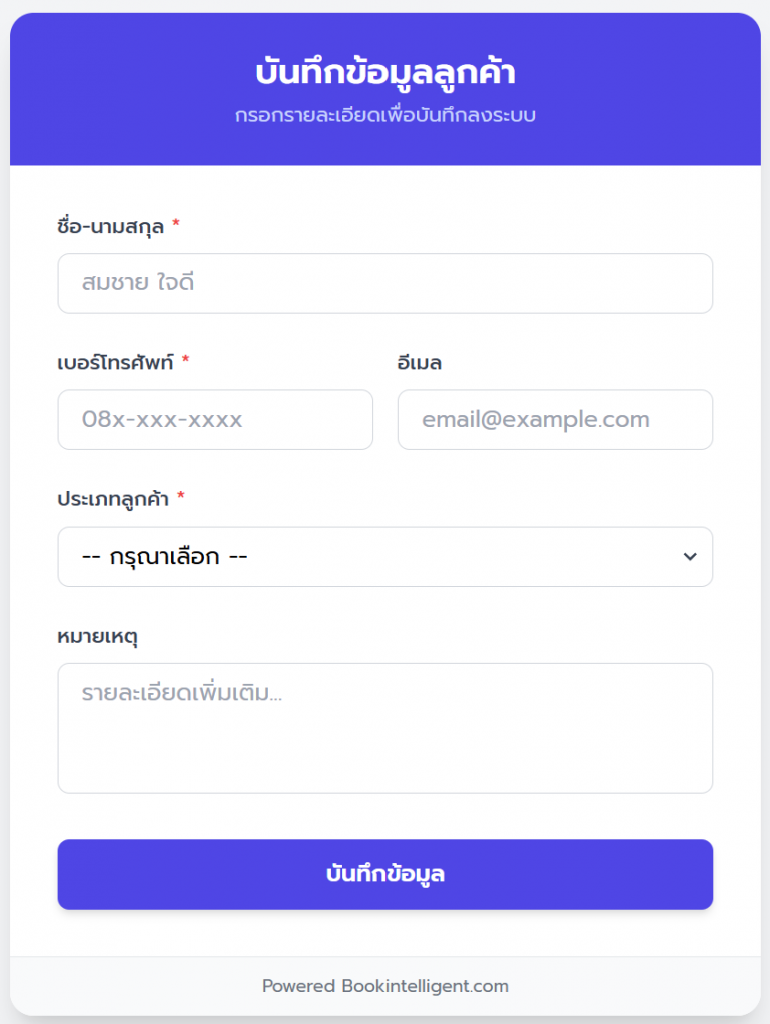
หลังจาก Deploy เสร็จ เพื่อนๆ จะได้ Web App URL มาครับ ให้คัดลอก URL นั้นไปเปิดในแท็บใหม่ หรือส่งให้เพื่อนช่วยลองกรอกข้อมูลดู
ลองพิมพ์ชื่อ เบอร์โทร แล้วกดบันทึกดูครับ ถ้ามี Sweet Alert เด้งขึ้นมาว่า “บันทึกสำเร็จ!” ให้ลองกลับไปดูที่ Google Sheet ของเรา… ข้อมูลมาปรากฏอยู่ใน Sheet เรียบร้อยแล้วครับ!
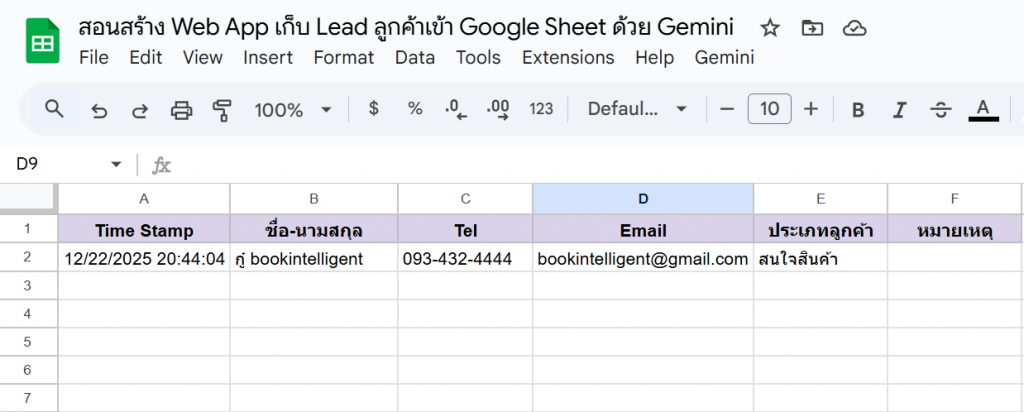
🔽ดาวน์โหลด Webapp ไปใช้
หวังว่าบทความและวีดีโอนี้จะเป็นไอเดียให้เพื่อนๆสามารถนำไปยอดใช้งานได้ในอนาคตนะครับ 😊
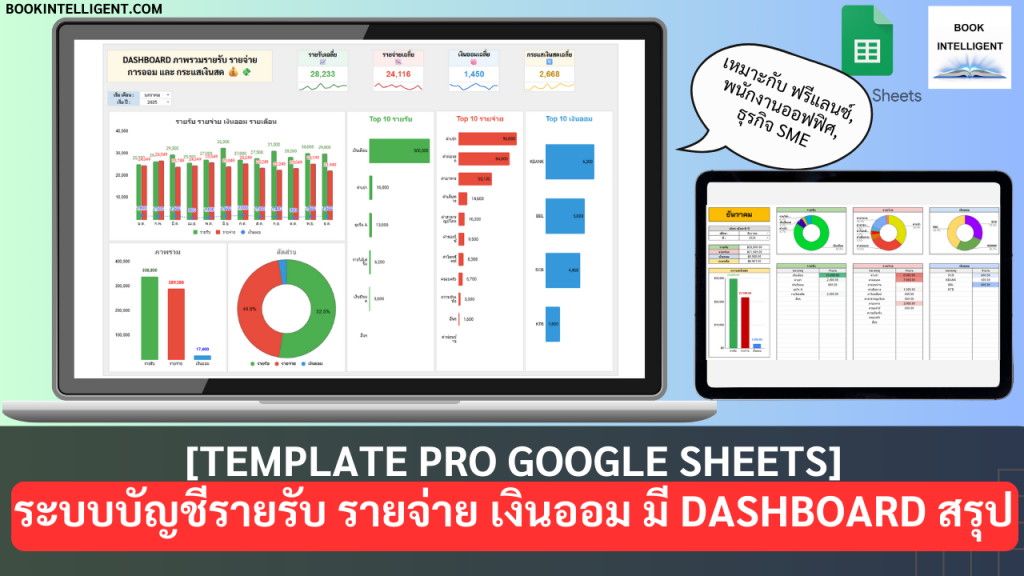
ตอนนี้ ผมมีทำ [Template Pro] ระบบบัญชีรายรับ รายจ่าย เงินออม ด้วย Google Sheets มี Dashboard สรุป (Income Expense Saving Tracker) สามารถดูรายละเอียดได้ที่ Link นี้
ลองดูบทความเพิ่มเติมได้ดังนี้
- Template Free Google Sheet & Excel ดาวน์โหลดฟรี
- Passive Income สำหรับพนักงานประจำ
- สร้างอิสรภาพทางการเงินได้อย่างไร