
![[สอนสร้าง Template] ปฏิทินวันหยุด วันสำคัญ (Dynamic Holiday Calendar Event) บน Google Sheet (1)](https://www.bookintelligent.com/wp-content/uploads/2026/02/สอนสร้าง-Template-ปฏิทินวันหยุด-วันสำคัญ-Dynamic-Holiday-Calendar-Event-บน-Google-Sheet-1-1024x576.jpg)
การวางแผนงานประจำปี ไม่ว่าจะในบริษัทหรือชีวิตส่วนตัว ล้วนต้องพึ่งพา “ปฏิทินวันหยุด” ที่อัปเดตแม่นยำเสมอ บทความนี้จะพาคุณมาสร้าง Template ปฏิทินวันหยุดแบบ Dynamic ด้วย Google Sheet ที่ทั้งใช้งานง่าย สวยงาม และสั่งพิมพ์ออกมาเป็น PDF ได้ทันที เหมาะสำหรับทุกคนที่อยากจัดการเวลาชีวิตให้เป็นระบบมากยิ่งขึ้น
Table of Contents
🤔 ทำไมต้องใช้ Google Sheet สร้างปฏิทินวันหยุด?
หลายคนอาจใช้ Google Calendar หรือโหลดภาพปฏิทินทั่วไป แต่ถ้าคุณต้องการฟีเจอร์เหล่านี้:
- ✅ เพิ่ม/ลบวันหยุดเองได้
- ✅ ปรับใช้ในองค์กรหรือโปรเจกต์เฉพาะ
- ✅ แชร์ให้ทีมดูหรือแก้ไขได้ทันที
- ✅ สั่งพิมพ์ PDF ออกมาใช้ได้เลย
Google Sheet คือทางเลือกที่ยืดหยุ่นและทรงพลังที่สุด
🧩 โครงสร้างเทมเพลตปฏิทินวันหยุดแบบ Dynamic
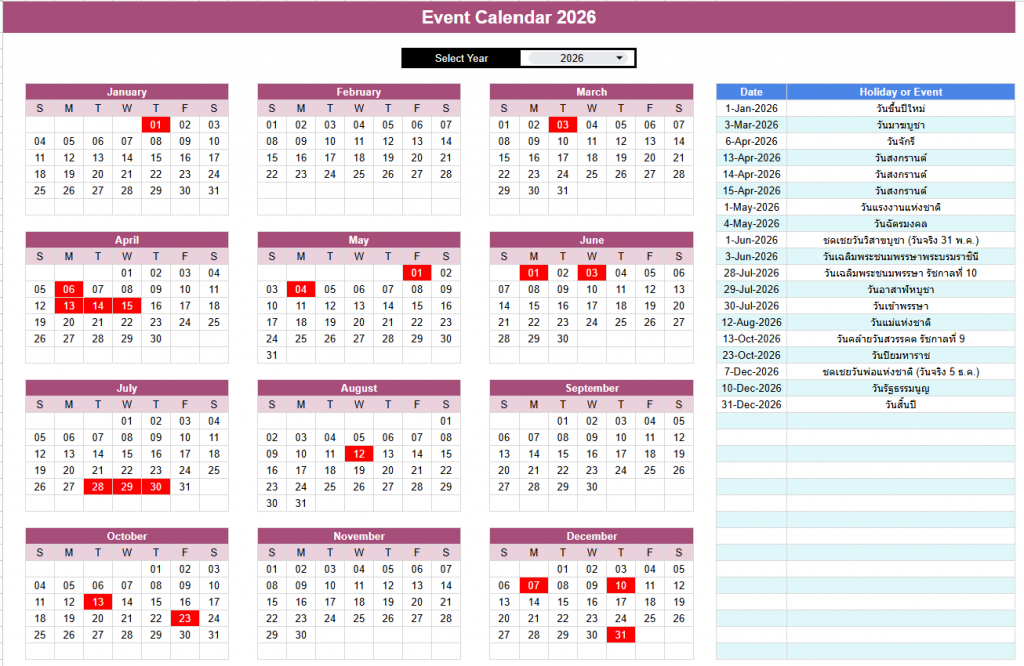
เทมเพลตที่เราจะสร้างจะแบ่งออกเป็น 2 ส่วนหลัก:
📌 1. ปฏิทินรายเดือนแบบแสดงครบปี
- แสดง 12 เดือนในหน้าเดียว
- มีการใช้สูตร =SEQUENCE(6,7,B5-weekday(B5)+1) เพื่อจัดวางวันที่ในแต่ละเดือน
- วันหยุดจะถูกเน้นสีโดยอัตโนมัติ (ใช้ Conditional Format มาช่วย)
📌 2. ตารางวันหยุดและวันสำคัญ
- รายการวันหยุด เช่น วันขึ้นปีใหม่, วันสงกรานต์
- สามารถแก้ไขหรือเพิ่มเองได้
- เชื่อมกับปฏิทินหลักเพื่อไฮไลต์วันหยุด
🛠️ ขั้นตอนการสร้างปฏิทินวันหยุดใน Google Sheet
✅ ขั้นตอนที่ 1: สร้างตารางวันหยุด
ในชีตชื่อ “Holidays” ให้สร้างตารางแบบนี้:
| Date | Holiday Name |
|---|---|
| 2026-01-01 | วันขึ้นปีใหม่ |
| 2026-04-13 | วันสงกรานต์ |
| 2026-12-31 | วันสิ้นปี |
คุณสามารถคัดลอกวันหยุดราชการจากเว็บไซต์ทางการ หรือจากภาพในบทความนี้ได้เลย
✅ ขั้นตอนที่ 2: สร้างปฏิทินรายเดือน
- ตั้งค่าชื่อเดือน และใช้สูตรเพื่อคำนวณวันที่ เช่น:
=SEQUENCE(6,7,B5-weekday(B5)+1)
- ใช้
TEXT()เพื่อแสดงชื่อวัน - ใช้
ARRAYFORMULAเพื่อจัดเรียงวันที่เป็นตาราง
✅ ขั้นตอนที่ 3: เชื่อมกับตารางวันหยุด
ใช้สูต COUNTIF กับ Conditional Format เพื่อไฮไลท์สีแดงตารางวันหยุด เช่น:
=COUNTIF($Z$6:$Z$39,B7)>0
สูตรนี้จะค้นหาวันในปฏิทินว่าเป็นวันหยุดหรือไม่ แล้วแสดงชื่อวันหยุดออกมา
🖨️ พิมพ์ PDF ได้ง่ายและสวยงาม
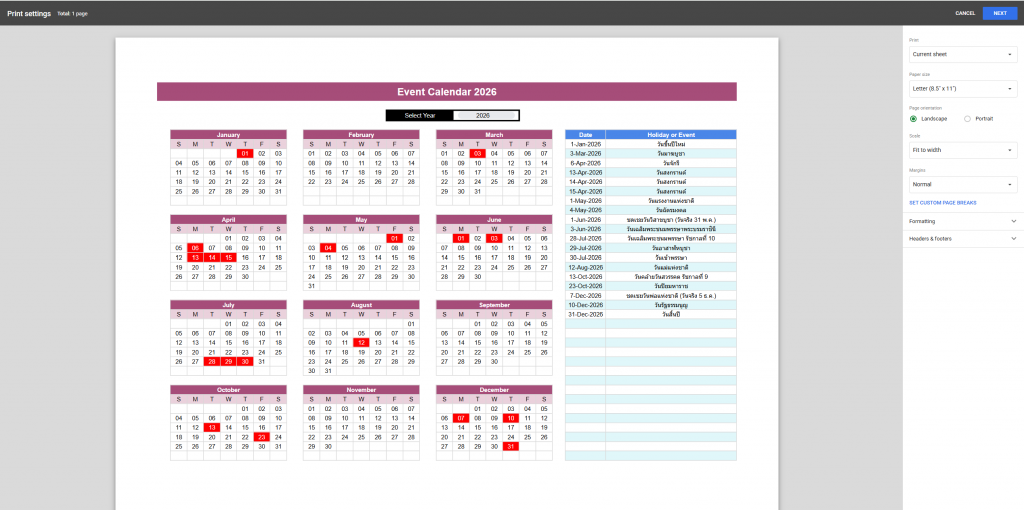
เทมเพลตนี้ออกแบบให้รองรับการ Export เป็น PDF ได้ทันที ไม่ต้องจัดหน้าเองให้ยุ่งยาก โดย:
- ตั้งค่าหน้ากระดาษเป็นแนวนอน (Landscape)
- ใช้ Font ขนาดพอดี อ่านง่าย
- แสดงครบทั้ง 12 เดือนในหน้าเดียว
- เน้นสีวันหยุดชัดเจน สวยงาม
💡 วิธีสั่งพิมพ์:
- ไปที่ File > Print
- เลือก:
- Layout: Landscape
- Paper size: A4 / A3
- Scale: Fit to Width
- กด Save as PDF หรือ Print ได้เลย
📥 ดาวน์โหลดเทมเพลต
🔚 สรุป
การมี ปฏิทินวันหยุดบน Google Sheet ที่คุณสร้างและควบคุมเองได้ ไม่เพียงช่วยให้วางแผนชีวิตหรือการทำงานได้ดีขึ้น แต่ยังตอบโจทย์ในเรื่องความยืดหยุ่น สวยงาม และสะดวกในการพิมพ์หรือแชร์กับผู้อื่น
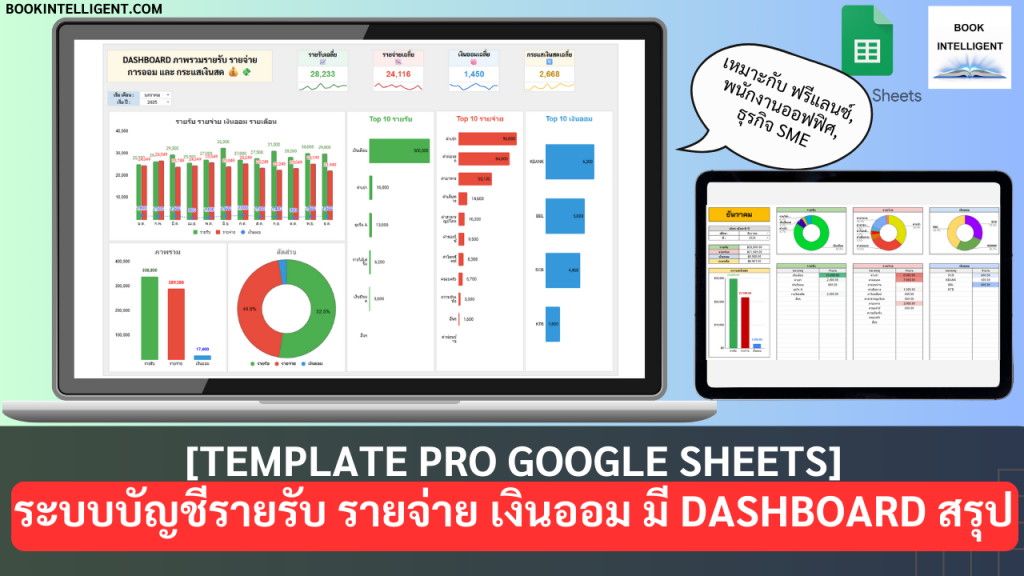
ตอนนี้ ผมมีทำ [Template Pro] ระบบบัญชีรายรับ รายจ่าย เงินออม ด้วย Google Sheets มี Dashboard สรุป (Income Expense Saving Tracker) สามารถดูรายละเอียดได้ที่ Link นี้
ลองดูบทความเพิ่มเติมได้ดังนี้