
![[สอนสร้าง+แจกฟรี] Template Project Planner ด้วย Google Sheets จัดการงานอยู่หมัดแบบมือโปร!-3](https://www.bookintelligent.com/wp-content/uploads/2026/01/สอนสร้างแจกฟรี-Template-Project-Planner-ด้วย-Google-Sheets-จัดการงานอยู่หมัดแบบมือโปร-3-1024x576.jpg)
สวัสดีครับเพื่อนๆ เคยเป็นไหม? งานล้นมือไปหมด ไม่รู้ว่างานไหนเริ่มตอนไหน งานไหนใครรับผิดชอบ หรือโปรเจกต์ที่ทำอยู่เดินไปถึงกี่เปอร์เซ็นต์แล้ว พอจะใช้ซอฟต์แวร์จัดการโปรเจกต์แพงๆ ก็ดูจะยุ่งยากเกินไป วันนี้ผมเลยจะมาแชร์วิธี “สร้าง Template Project Planner” ใช้เองแบบง่ายๆ ด้วย Google Sheets ที่ใครๆ ก็ทำได้ แถมยังสวยงามน่าใช้เหมือนในรูปปกเลยครับ!
การมีระบบจัดการงานที่ดี ไม่ใช่แค่ช่วยให้เราทำงานเสร็จทันเวลาเท่านั้นนะ แต่มันยังช่วยลดความเครียด และทำให้เราเห็นภาพรวมของเป้าหมายได้ชัดเจนขึ้นด้วย ถ้าพร้อมแล้ว เตรียมเปิด Google Sheets ขึ้นมา แล้วมาทำไปพร้อมกันเลยครับ
Table of Contents
ทำไมต้องใช้ Google Sheets ทำ Project Planner?
ก่อนจะไปดูวิธีทำ หลายคนอาจจะสงสัยว่า “ทำไมไม่ใช้แอปฯ สำเร็จรูปไปเลยล่ะ?” จริงๆ แล้วแอปฯ พวกนั้นก็ดีครับ แต่ Google Sheets มีข้อดีที่หาตัวจับยากอยู่หลายอย่าง:
- ฟรี!: ไม่ต้องเสียค่า Subscriptions รายเดือน
- ปรับแต่งได้ตามใจ: อยากเพิ่มคอลัมน์ไหน ใส่สูตรอะไร หรือเปลี่ยนสียังไง ทำได้หมด
- Real-time Collaboration: แชร์ให้เพื่อนในทีมช่วยกันอัปเดตงานได้พร้อมกัน
- ไม่ต้องลงแอปเพิ่ม: เปิดผ่านบราวเซอร์ได้ทุกที่ทุกเวลา
ขั้นตอนที่ 1: วางโครงสร้างตารางข้อมูล (The Foundation)
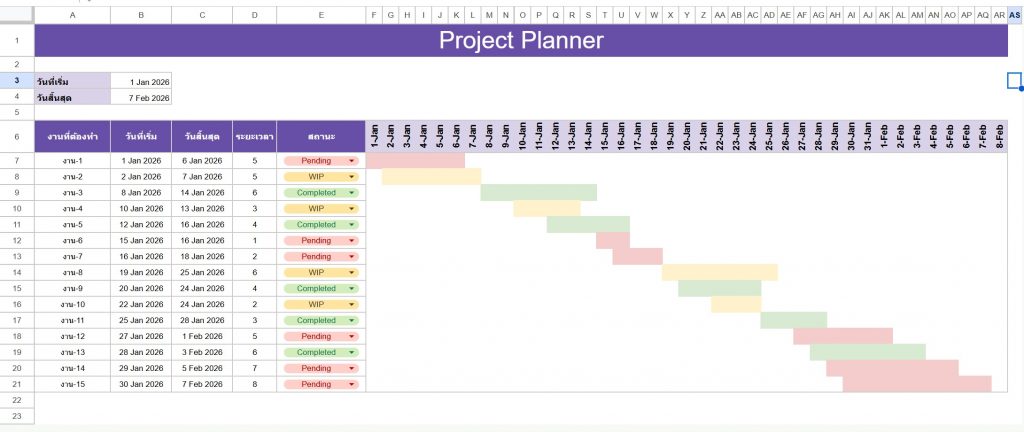
ขั้นแรกเราต้องกำหนดก่อนว่าในตารางของเราต้องมีข้อมูลอะไรบ้าง เพื่อให้เราติดตามงานได้ครบถ้วน จากตัวอย่างที่เราเห็น ให้เราสร้างหัวข้อคอลัมน์ในแถวที่ 6 ดังนี้ครับ:
- งานที่ต้องทำ (Tasks): รายละเอียดของงานแต่ละชิ้น
- วันที่เริ่ม (Start Date): วันที่เราจะลงมือทำ
- วันที่สิ้นสุด (End Date): Deadline ของงานนั้นๆ
- ระยะเวลา (Duration): จำนวนวันที่ใช้ทำงาน (ใช้สูตรคำนวณเอาครับ)
- สถานะ (Status): เพื่อดูความคืบหน้า เช่น Pending, WIP, Completed
💡 เทคนิคแนะนำ: ในส่วนของ “วันที่เริ่ม” และ “วันที่สิ้นสุด” ให้ตั้งค่ารูปแบบเซลล์เป็น “วันที่” (Date) เพื่อให้ง่ายต่อการคำนวณและใส่สูตรในขั้นตอนถัดไปครับ
ขั้นตอนที่ 2: ใส่สูตรคำนวณระยะเวลาอัตโนมัติ
เราคงไม่อยากมานั่งนับนิ้วใช่ไหมครับว่าจากวันที่ 1 ถึงวันที่ 5 มันคือกี่วัน ในช่อง “ระยะเวลา” เราสามารถใส่สูตรสั้นๆ ได้เลย
( Start Date + ระยะเวลา = End Date เพื่อให้นับรวมวันแรกที่เริ่มงานด้วย) จากนั้นก็ลากสูตรลงมาให้ครบทุกแถว แค่นี้เวลาเราเปลี่ยนวันที่ ระยะเวลาก็จะเปลี่ยนให้เองอัตโนมัติแล้วครับ สะดวกสุดๆ!
ขั้นตอนที่ 3: สร้าง Dropdown List สำหรับสถานะงาน (Status)
เพื่อให้เทมเพลตของเราดูเป็นระเบียบและใช้งานง่าย การใช้ Dropdown List เป็นตัวเลือกสถานะคือคำตอบครับ
- คลุมดำในคอลัมน์ “สถานะ”
- ไปที่เมนู Insert (แทรก) > Dropdown (ดรอปดาวน์)
- ด้านขวาจะมีแถบตั้งค่า ให้เราใส่ตัวเลือก เช่น:
- 🔴 Pending (รอดำเนินการ)
- 🟡 WIP (กำลังทำอยู่)
- 🟢 Completed (เสร็จเรียบร้อย)
- เลือกสีให้ชัดเจน เพื่อให้เวลาเรามองผ่านๆ จะรู้ได้ทันทีว่างานไหนติดขัดตรงไหน
ขั้นตอนที่ 4: การทำ Gantt Chart (แถบสีแสดงระยะเวลา)
ส่วนที่ว้าวที่สุดของเทมเพลตนี้คือ “แถบสี” ที่โชว์ทางขวามือครับ ซึ่งเราใช้ฟีเจอร์ที่เรียกว่า Conditional Formatting (การจัดรูปแบบตามเงื่อนไข) มาช่วย
- ด้านบนของตาราง (แถวที่ 6 ทางขวา) ให้เราใส่ “วันที่” เรียงกันไปเรื่อยๆ (1-Jan, 2-Jan, …)
- คลุมพื้นที่ว่างๆ ทางขวาที่จะให้เป็นแถบสี
- ไปที่ Format (รูปแบบ) > Conditional formatting (การจัดรูปแบบตามเงื่อนไข)
- ใส่สูตร Custom Formula เพื่อเช็กว่า “วันที่ในแถวบน อยู่ระหว่างวันที่เริ่มและสิ้นสุดของงานนั้นๆ หรือไม่”
แถบสีเหล่านี้จะขยับตามวันที่เรากรอกในคอลัมน์ B และ C ทันที! ทำให้เราเห็นภาพรวมว่าช่วงไหนงานแน่น หรือช่วงไหนเราว่างพอจะรับงานเพิ่มได้
ทำไม Project Planner ถึงช่วยให้ชีวิตง่ายขึ้น?
จากประสบการณ์ที่ผมแนะนำเพื่อนๆ มา การมี Project Planner ที่มองเห็นเป็น “แถบเวลา” (Timeline) แบบนี้ ช่วยให้เราเลิกนิสัย “ผลัดวันประกันพรุ่ง” ได้ดีมากเลยครับ เพราะเราจะเห็นเลยว่าถ้าวันนี้ไม่เริ่มงาน แถบสีมันจะไปเบียดกับงานอื่นในอนาคตแน่นอน
นอกจากนี้ มันยังช่วยในการ Communication กับทีมด้วยครับ แทนที่จะถามกันว่า “งานถึงไหนแล้ว?” ก็แค่ส่งลิงก์ Google Sheets นี้ให้ ทุกคนก็เห็นภาพตรงกันทันที
ดาวน์โหลด Template ไปใช้
คลิปวีดีโอสอนสร้าง Template Project Planner
สรุป: เริ่มต้นสร้างระบบของคุณวันนี้!
การสร้าง Template Project Planner ใน Google Sheets ไม่ใช่เรื่องยากอย่างที่คิดใช่ไหมครับ? เริ่มจากโครงสร้างง่ายๆ แล้วค่อยๆ ปรับจูนให้เข้ากับสไตล์การทำงานของคุณดู สิ่งสำคัญที่สุดไม่ใช่การมีเทมเพลตที่สวยที่สุด แต่คือการ “เริ่มต้นใช้งานมันจริงๆ” เพื่อจัดการชีวิตและงานให้เป็นระบบมากขึ้นครับ
หวังว่าบทความนี้จะเป็นประโยชน์กับเพื่อนๆ ที่กำลังมองหาวิธีจัดระเบียบงานอยู่นะครับ ใครลองทำตามแล้วติดขัดตรงไหน หรืออยากได้สูตรพิเศษเพิ่มเติม คอมเมนต์บอกกันไว้ได้เลย!
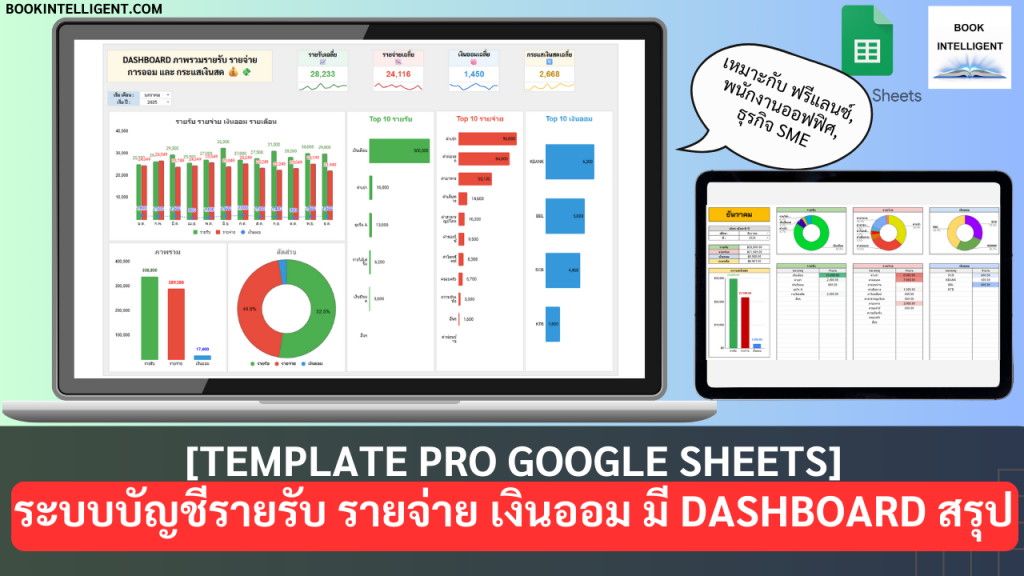
ตอนนี้ ผมมีทำ [Template Pro] ระบบบัญชีรายรับ รายจ่าย เงินออม ด้วย Google Sheets มี Dashboard สรุป (Income Expense Saving Tracker) สามารถดูรายละเอียดได้ที่ Link นี้
ลองดูบทความเพิ่มเติมได้ดังนี้
- Template Free Google Sheet & Excel ดาวน์โหลดฟรี
- Passive Income สำหรับพนักงานประจำ
- สร้างอิสรภาพทางการเงินได้อย่างไร