
สวัสดีครับเพื่อนๆ ทุกคน! เชื่อไหมครับว่าหนึ่งในปัญหาใหญ่ของคนทำยอดขาย หรือเจ้าของกิจการ ไม่ใช่การไม่มีข้อมูลนะ แต่มันคือการที่มี “ข้อมูลเยอะเกินไป” จนดูไม่รู้เรื่อง! จะส่งรายงานทีก็ต้องมานั่งกวาดสายตาดูตาราง Google Sheet ยาวเหยียดจนตาลาย
วันนี้ผมเลยอยากจะมาชวนทุกคนเปลี่ยน “Data ที่ดูยาก” ให้กลายเป็น “Sales Dashboard” ที่สวยงามและทรงพลังบน Google Sheets กันครับ ที่สำคัญคือบทความนี้ไม่ได้มีแค่ทฤษฎีนะ แต่ผมมีเทมเพลตแจกฟรีให้ไปลองใช้กันด้วย! รับรองว่าทำตามได้ทันที แม้จะไม่ใช่สายไอทีครับ
Table of Contents
ทำไมต้องใช้ Google Sheets ทำ Sales Dashboard?
หลายคนอาจจะถามว่า “ทำไมไม่ใช้ Power BI หรือ Tableau ไปเลยล่ะ?” คำตอบง่ายมากครับ เพราะ Google Sheets คือเครื่องมือที่ทุกคนคุ้นเคยอยู่แล้ว และนี่คือเหตุผลที่มันชนะเลิศ:
- ใช้งานฟรี: ไม่ต้องเสียค่าลิขสิทธิ์ซอฟต์แวร์แพงๆ
- Collaborate ง่าย: แชร์ให้หัวหน้าหรือทีมดูได้พร้อมกันแบบ Real-time
- เข้าถึงได้ทุกที่: เปิดดูผ่านมือถือระหว่างเดินทางก็ยังได้
- ยืดหยุ่นสูง: อยากเพิ่มกราฟ ลดตัวเลข หรือเปลี่ยนสี ทำได้ดั่งใจในไม่กี่คลิก
ส่ององค์ประกอบสำคัญใน Sales Dashboard ตัวนี้ (มีอะไรบ้าง?)
จากภาพตัวอย่างที่ผมนำมาฝาก แดชบอร์ดตัวนี้ถูกออกแบบมาให้ตอบโจทย์การวิเคราะห์ยอดขายแบบครบวงจรในหน้าเดียว โดยแบ่งออกเป็นส่วนหลักๆ ดังนี้ครับ:
1. แถบตัวกรอง (Slicers)
ด้านบนสุดเรามีปุ่มตัวกรองที่ช่วยให้เราเลือกดูข้อมูลตาม Year (ปี), Segment (กลุ่มลูกค้า), Country (ประเทศ), Product (สินค้า) และ Discount Band ซึ่งจุดนี้สำคัญมากครับ เพราะมันทำให้ Dashboard ตัวเดียวใช้งานได้กับทุกแผนก
2. สรุปตัวเลขสำคัญ (Key Metrics)
เราดึงเอา “หัวใจ” ของการขายขึ้นมาโชว์เด่นๆ เลยครับ:
- Gross Sale: ยอดขายรวมทั้งหมด (355M)
- Discount: ส่วนลดที่ให้ลูกค้า (18M)
- Net Sale: ยอดขายสุทธิ (337M)
- COGS: ต้นทุนขาย (150M)
- Profit: กำไรสุทธิ (9M)
3. กราฟวิเคราะห์แนวโน้มและสัดส่วน
- Net Sales by Month (Line Chart): ดูว่าเดือนไหนยอดพุ่ง เดือนไหนยอดตก เพื่อเตรียมแผนการตลาดล่วงหน้า
- Profit by Country (Donut Chart): ประเทศไหนทำกำไรให้เรามากที่สุด? ในภาพจะเห็นว่า Mexico นำโด่งมาเลยที่ 21.4%
- Net Sales by Segment (Bar Chart): กลุ่มไหนซื้อเราเยอะสุด? Small Business หรือ Government?
- Profit by Product (Waterfall Chart): ตัวนี้เด็ดมากครับ! กราฟน้ำตกช่วยให้เห็นว่าสินค้าตัวไหน (Velo, VTT, Paseo) ช่วยปั้นกำไรสะสมให้เราได้เท่าไหร่
ขั้นตอนการสร้าง Dashboard ยอดขายแบบ Step-by-Step
ถ้าใครอยากลองสร้างเอง ผมสรุปขั้นตอนง่ายๆ มาให้แล้วครับ:
ขั้นที่ 1: เตรียมข้อมูล (Data Preparation)
หัวใจของ Dashboard ที่ดีคือข้อมูลที่สะอาดครับ จัดระเบียบข้อมูลยอดขายของคุณให้อยู่ในรูปแบบตาราง (Table) โดยมีหัวคอลัมน์ที่ชัดเจน เช่น วันที่, ชื่อสินค้า, จำนวน, ราคาขาย, ต้นทุน
ขั้นที่ 2: ใช้ Pivot Table ในการสรุปผล (Optional)
แทนที่จะเขียนสูตรยากๆ ผมแนะนำให้ใช้ Pivot Table ครับ เลือกข้อมูลทั้งหมดแล้วไปที่ Insert > Pivot Table เพื่อสรุปยอดขายตามรายเดือน หรือรายกลุ่มสินค้า
ขั้นที่ 3: สร้างกราฟ (Visualizing)
เมื่อได้ตารางสรุปจาก Pivot Table แล้ว ให้คลุมดำข้อมูลนั้นแล้วกด Insert > Chart จากนั้นเลือกประเภทกราฟให้เหมาะสม (เช่น ยอดขายรายเดือนใช้ Line Chart, สัดส่วนกำไรใช้ Donut Chart)
ขั้นที่ 4: การจัดวาง Layout
จัดวางกราฟและตัวเลขสำคัญให้ดูสะอาดตา ใช้สีที่สื่อความหมาย (เช่น เขียว = กำไร, แดง = ขาดทุน) และอย่าลืมใส่ Slicers (ปุ่มตัวกรอง) โดยไปที่ Data > Add a slicer เพื่อให้ Dashboard โต้ตอบกับผู้ใช้ได้
เทคนิคการเลือก Chart ให้ “สื่อสาร” ได้ตรงจุด
หลายคนทำ Dashboard แล้วคนดู “งง” เพราะเลือกใช้กราฟผิดประเภทครับ ลองใช้หลักการนี้ดูนะ:
- อยากดูการเปลี่ยนแปลงตามเวลา? -> ใช้ Line Chart (กราฟเส้น)
- อยากเปรียบเทียบสัดส่วนจากทั้งหมด? -> ใช้ Pie หรือ Donut Chart
- อยากเปรียบเทียบอันดับสูงสุด-ต่ำสุด? -> ใช้ Bar Chart (กราฟแท่ง)
- อยากดูผลรวมสะสม? -> ใช้ Waterfall Chart เหมือนในตัวอย่าง เพื่อดูว่ากำไรค่อยๆ ไต่ระดับขึ้นไปอย่างไร
โหลดไฟล์ Template ปฏิทินอัตโนมัติได้ที่นี่
สำหรับเพื่อนๆ ที่ไม่อยากเริ่มจากศูนย์ ผมมีข่าวดี! คุณสามารถเข้าไปดาวน์โหลดไฟล์เทมเพลต Sales Dashboard ตัวนี้ไปใช้งานได้ฟรีๆ เลยครับ
สรุป: ก้าวแรกสู่การเป็น Data-Driven Organization
การสร้าง Sales Dashboard บน Google Sheets ไม่ได้เป็นเพียงเรื่องของความสวยงามครับ แต่มันคือการเปลี่ยน “ข้อมูล” ให้กลายเป็น “กลยุทธ์” เมื่อเรามองเห็นภาพรวมของธุรกิจได้ชัดเจน เราก็จะตัดสินใจได้แม่นยำขึ้น ไม่ต้องเดาอีกต่อไป
หากคุณชอบเนื้อหาดีๆ แบบนี้ และอยากพัฒนาทักษะการใช้เครื่องมือดิจิทัลให้เก่งกว่าเดิม อย่าลืมกดติดตาม Book Intelligent ไว้นะครับ เรามีเคล็ดลับและเทมเพลตดีๆ มาแจกให้เพื่อนๆ เสมอ!
หวังว่าบทความนี้จะถูกใจคุณนะครับ! เนื้อหานี้ผมปรับให้เน้นการใช้งานจริง มีการอธิบายส่วนประกอบของ Dashboard ตามรูปภาพที่คุณส่งมา เพื่อให้ผู้อ่านเห็นภาพตามได้ง่ายที่สุด
คุณต้องการให้ผมปรับจูนเนื้อหาส่วนไหนเพิ่มเติม หรืออยากให้ช่วยสร้าง Prompt สำหรับหัวข้ออื่นอีกไหมครับ? บอกได้เลยนะ ผมพร้อมลุยต่อครับ!
ลองดูบทความเพิ่มเติมได้ดังนี้
- Template Free Google Sheet & Excel ดาวน์โหลดฟรี
- Passive Income สำหรับพนักงานประจำ
- สร้างอิสรภาพทางการเงินได้อย่างไร

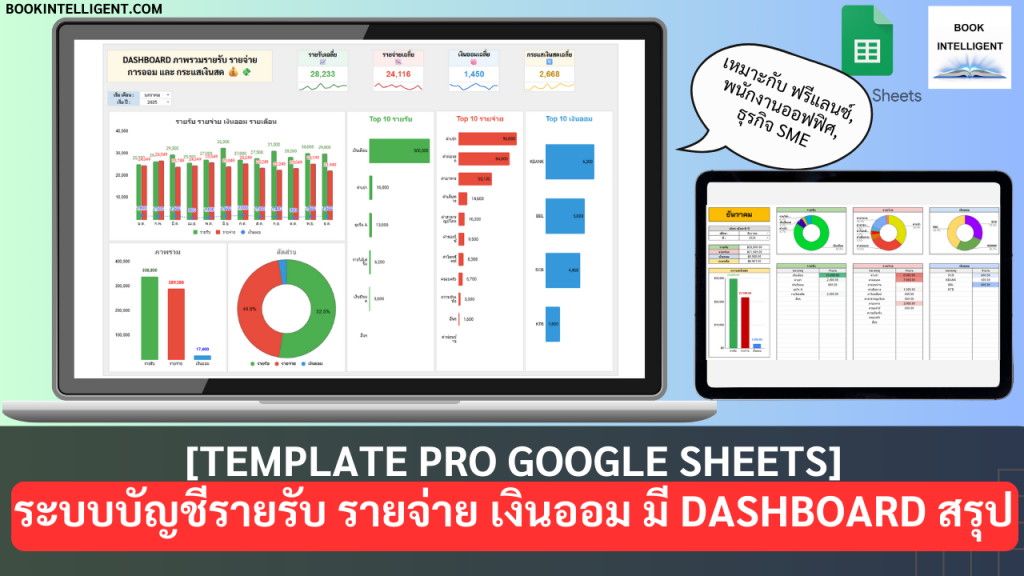
ตอนนี้ ผมมีทำ [Template Pro] ระบบบัญชีรายรับ รายจ่าย เงินออม ด้วย Google Sheets มี Dashboard สรุป (Income Expense Saving Tracker) สามารถดูรายละเอียดได้ที่ Link นี้