![[สอนสร้าง Dashboard] ยอดขายรายเดือนขายบน Google sheet (Monthly Sales tracker Dashboard)](https://www.bookintelligent.com/wp-content/uploads/2026/03/สอนสร้าง-Dashboard-ยอดขายรายเดือนขายบน-Google-sheet-Monthly-Sales-tracker-Dashboard-1-1024x576.jpg)
สวัสดีครับเพื่อนๆ ทุกคน! มีใครกำลังปวดหัวกับการนั่งไล่ดูตัวเลขยอดขายในตารางยาวเหยียดบน Google Sheets บ้างไหมครับ? จะหาว่าเดือนที่แล้วกำไรเท่าไหร่ หรือสินค้าตัวไหนขายดีที่สุดทีไร ต้องมานั่ง Filter กันจนตาลายทุกที
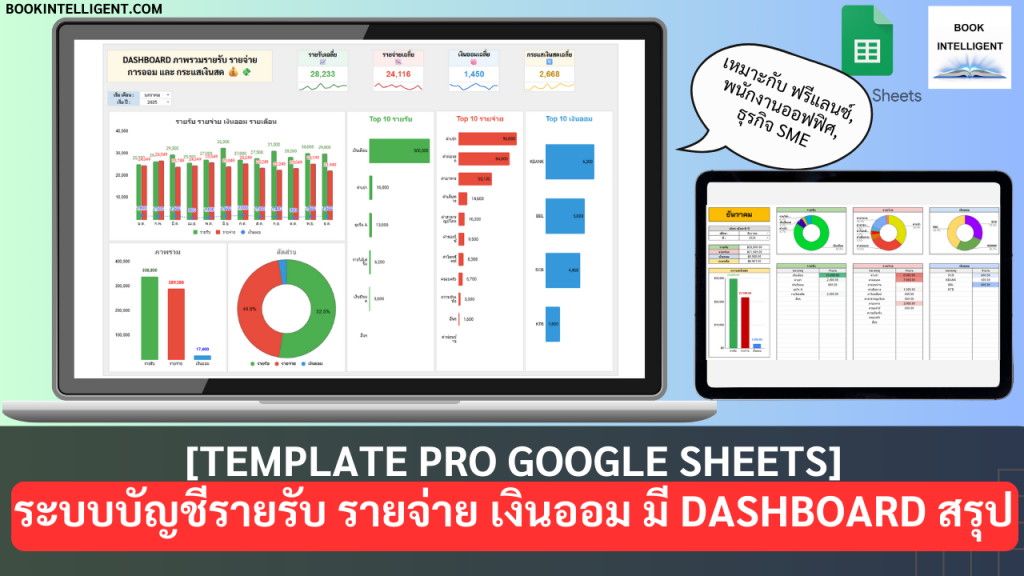
วันนี้ผมมี “ทางลัด” มาฝากครับ! ผมจะสอนทุกคนเปลี่ยนชีตเก็บข้อมูลธรรมดาๆ ให้กลายเป็น Monthly Sales Tracker Dashboard สุดโปร ที่เห็นภาพรวมธุรกิจได้ในหน้าเดียว เหมือนที่คุณเห็นในรูปหน้าปกเลยครับ ที่สำคัญคือ “ผมมีไฟล์เทมเพลตมาแจกให้เอาไปใช้” ด้วยนะ ไม่ต้องเริ่มสร้างเองตั้งแต่ศูนย์ให้เสียเวลาครับ!
Table of Contents
ทำไมต้องเปลี่ยนจาก “ตาราง” เป็น “Dashboard”?
หลายคนอาจจะบอกว่า “ก็จดลงตารางปกติก็เห็นยอดอยู่นะ” จริงๆ ก็ได้ครับ แต่การมี Dashboard มันช่วยให้เราก้าวข้ามขีดจำกัดเดิมๆ ไปได้เยอะมาก:
- เห็นภาพรวม (Big Picture) ในพริบตา: ไม่ต้องบวกลบเลขเอง Dashboard จะสรุปให้เลยว่า ยอดขายรวมเท่าไหร่ กำไรเท่าไหร่
- รู้จุดแข็ง-จุดอ่อน: รู้ทันทีว่าพนักงานคนไหนทำยอดได้ดี (Top Sales) หรือพื้นที่ไหนที่ยอดขายตก เราจะได้เข้าไปแก้เกมได้ทัน
- ตัดสินใจแม่นยำขึ้น: ข้อมูลจะไม่หลอกเราครับ เมื่อเราเห็น Trend ยอดขายรายวัน เราจะรู้ว่าช่วงไหนควรทำโปรโมชัน หรือช่วงไหนควรสต็อกสินค้าเพิ่ม
- เข้าถึงได้ทุกที่: เพราะอยู่บน Google Sheets คุณจะเปิดดูจากมือถือระหว่างเดินทาง หรือแชร์ให้ทีมดูพร้อมกันก็ได้สะดวกสุดๆ
เจาะลึกฟีเจอร์เด็ดใน Dashboard ตัวนี้ (ทำอะไรได้บ้าง?)
ถ้าคุณลองดูในไฟล์แจกฟรีของเรา Dashboard ตัวนี้ถูกออกแบบมาให้ตอบโจทย์การบริหารจัดการยอดขายแบบครบเครื่องครับ
1. แผงสรุปตัวเลข (Key Metrics Cards)
ด้านบนสุดเราจัดวางตัวเลขที่เจ้าของธุรกิจต้องรู้เป็นอันดับแรก:
- Total Sales: ยอดขายรวมประจำเดือน
- Highest Sale for Month: ยอดขายที่สูงที่สุดที่ทำได้ในเดือนนั้น
- Total Profit: กำไรสุทธิ (ตัวเลขนี้แหละครับที่เป็นของจริง!)
2. ตัวกรองข้อมูลรายเดือน (Slicer/Filter)
สังเกตที่มุมซ้ายบนนะครับ จะมีปุ่มเลือก “Month” เพื่อนๆ สามารถคลิกเลือกเดือนที่ต้องการดูข้อมูลได้เลย แล้วกราฟทั้งหน้าจะขยับตามข้อมูลเดือนนั้นโดยอัตโนมัติ ไม่ต้องสร้างชีตแยกเดือนให้วุ่นวาย
3. กราฟวิเคราะห์พฤติกรรมการจ่ายเงิน (Sales by Payment Method)
กราฟวงกลม (Pie Chart) จะบอกเราว่าลูกค้าชอบจ่ายเงินช่องทางไหนมากที่สุด ไม่ว่าจะเป็นเงินสด, โอนเงิน หรือบัตรเครดิต ข้อมูลนี้สำคัญมากเวลาเราจะดีลกับธนาคารหรือทำโปรโมชันร่วมกับแอปชำระเงินต่างๆ ครับ
4. แผนที่การกระจายตัวของลูกค้า (Geographic Sales)
ถ้าใครขายของหลายจังหวัด กราฟแผนที่ (Map Chart) ตัวนี้จะโชว์ให้เห็นชัดๆ เลยว่า จังหวัดไหนคือลูกค้ากลุ่มเป้าหมายหลักของเรา ช่วยให้การยิง Ads แม่นยำขึ้นเยอะ!
5. กราฟเปรียบเทียบพนักงานและการขายรายวัน (Sales Performance)
เรามีทั้งกราฟแท่งเปรียบเทียบยอดขายของพนักงานแต่ละคน และกราฟเส้นที่โชว์ Trend ยอดขายในแต่ละวัน ทำให้เราเห็นความสม่ำเสมอของรายได้ครับ
สอนวิธีใช้งาน (Step-by-Step) สำหรับมือใหม่
ไม่ต้องกลัวว่าจะใช้ไม่เป็นครับ ขั้นตอนมันง่ายเหมือนการเติมคำในช่องว่างเลย
ขั้นตอนที่ 1: เตรียมข้อมูลในหน้า Data
ในไฟล์จะมี Sheet ที่ชื่อว่า “Data” หรือ “Sales Record” ให้คุณนำข้อมูลยอดขายที่เกิดขึ้นจริงมาพิมพ์ลงไป โดยแบ่งเป็นคอลัมน์ชัดเจน เช่น วันที่, ชื่อสินค้า, จำนวน, ราคาขาย, และชื่อพนักงานขาย
ขั้นตอนที่ 2: การใช้สูตรพื้นฐาน
เบื้องหลัง Dashboard นี้ใช้สูตรไม่กี่ตัวครับ เช่น SUMIFS เพื่อรวมยอดขายตามเงื่อนไข หรือ VLOOKUP เพื่อดึงข้อมูลสินค้า แต่ถ้าคุณใช้เทมเพลตของเรา สูตรเหล่านี้ถูกเซตไว้ให้หมดแล้วครับ! แค่กรอกข้อมูล ยอดจะวิ่งเข้า Dashboard เองทันที
ขั้นตอนที่ 3: การปรับแต่งความสวยงาม
เพื่อนๆ สามารถเปลี่ยนสีของกราฟให้เข้ากับ Brand CI ของตัวเองได้ง่ายๆ แค่ดับเบิลคลิกที่ตัวกราฟ แล้วเลือกเปลี่ยนสีตามใจชอบเลยครับ
เคล็ดลับเพิ่มเติม: ทำ Dashboard อย่างไรให้ดูเป็นมืออาชีพ?
เพื่อให้ Dashboard ของคุณดูสะอาดตาและใช้งานได้จริงแบบ Book Intelligent สไตล์ ลองเอาเทคนิคนี้ไปใช้นะครับ:
- ใช้สีสื่อความหมาย: เช่น ยอดขายใช้สีเขียว กำไรใช้สีน้ำเงิน และยอดที่ติดลบใช้สีแดง
- หลีกเลี่ยงตารางที่รกรุงรัง: ในหน้า Dashboard เราควรโชว์เฉพาะ “บทสรุป” ส่วนรายละเอียดแบบยิบๆ ให้เก็บไว้ในหน้าชีตข้อมูลดิบ (Data Sheet)
- ใส่รูปภาพประกอบ: เหมือนในเทมเพลตที่เรามีไอคอนสวยๆ ช่วยให้การอ่านข้อมูลไม่น่าเบื่อ
📥 ดาวน์โหลดเทมเพลต
สรุป: การจัดการ Data คือกุญแจสู่ความสำเร็จ
การทำ Monthly Sales Tracker Dashboard ไม่ใช่แค่การทำรูปสวยๆ ไปส่งหัวหน้า แต่มันคือการทำให้เรา “รู้จักธุรกิจตัวเอง” มากขึ้นครับ เมื่อเราเห็นตัวเลขที่ชัดเจน ความกังวลในการทำธุรกิจจะลดลง และความมั่นใจในการตัดสินใจจะเพิ่มขึ้นทันที
ตอนนี้ ผมมีทำ [Template Pro] ระบบบัญชีรายรับ รายจ่าย เงินออม ด้วย Google Sheets มี Dashboard สรุป (Income Expense Saving Tracker) สามารถดูรายละเอียดได้ที่ Link นี้
ลองดูบทความเพิ่มเติมได้ดังนี้