

ถ้าคุณกำลังมองหาเครื่องมือจัดการเวลาเข้า-ออกงานของพนักงานที่ใช้งานง่าย ประหยัด และแชร์ข้อมูลได้แบบเรียลไทม์ Google Sheets คือคำตอบที่ลงตัวที่สุด
บทความนี้เราจะพาคุณไปรู้จักกับ โครงสร้างของระบบบันทึกเวลาทำงานพนักงาน ที่ใช้ได้จริง พร้อมแนะแนวทางในการสร้าง Template ที่ดูเป็นมืออาชีพ ซึ่งเหมาะกับองค์กรทุกรูปแบบ
Table of Contents
✅ ทำไมองค์กรยุคใหม่เลือกใช้ Google Sheets
- ออนไลน์ตลอดเวลา เข้าถึงได้จากทุกที่ ทุกอุปกรณ์
- แชร์ไฟล์ให้ HR หรือหัวหน้าทีม ได้ง่าย ไม่ต้องส่งไฟล์ไปมา
- ดูข้อมูลย้อนหลังได้ตลอด พร้อมสรุปสถิติแบบอัตโนมัติ
- ใช้งานง่าย ไม่ต้องลงโปรแกรม แค่มี Gmail ก็เริ่มใช้งานได้เลย
📊 โครงสร้างของ Template ที่ดีควรมีอะไรบ้าง?
1.Attendance Summary – ระบบบันทึกเวลาทำงานพนักงาน
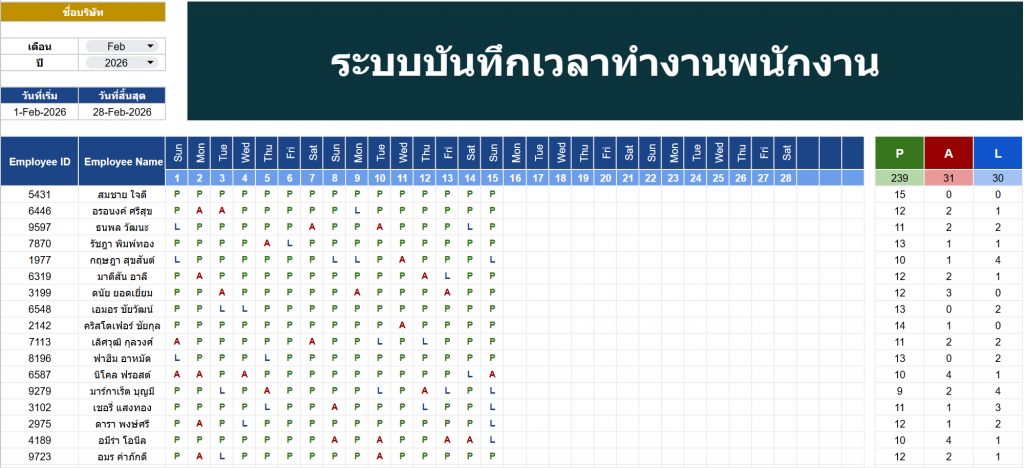
แสดงผลรวมการมาทำงาน ขาด ลา แบบรายคนและรายวัน
2.Mark_Attendance – กรอกข้อมูลรายละเอียดพนักงานแต่ละคน
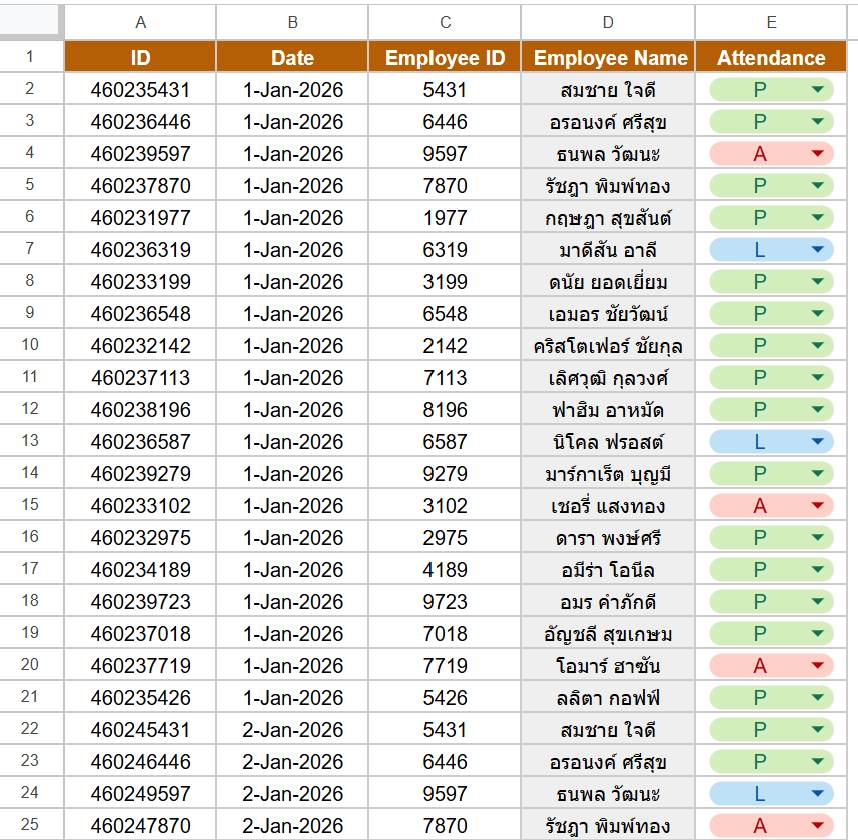
ใช้บันทึกข้อมูลการเข้า-ออกงานรายวัน พร้อม Drop-down เลือกสถานะ (P, A, L)
Employee_Master – ฐานข้อมูลรายชื่อพนักงาน (Employee ID และ Name)

| ส่วนประกอบ | รายละเอียด |
|---|---|
| ชื่อ/รหัสพนักงาน | ใช้เพื่อระบุตัวตน |
| วันที่แต่ละวัน | จัดเรียงตามปฏิทิน |
| สถานะเข้างาน | ใช้รหัสสั้น ๆ เช่น P (มา), A (ขาด), L (ลา) |
| คอลัมน์รวมสถิติ | นับจำนวนวันที่มา, ขาด, ลา อัตโนมัติ |
🔧 วิธีเริ่มต้นสร้าง Template บน Google Sheets
1. ตั้งโครงตารางรายเดือน
- สร้างแถวชื่อพนักงานในแนวตั้ง
- วันที่ 1–31 อยู่แนวนอน
- เว้นคอลัมน์ท้ายไว้สรุป P / A / L
2. ใช้ Data Validation จำกัดการกรอก
- ไปที่
ข้อมูล > การตรวจสอบข้อมูล - ใส่ตัวเลือกให้พนักงานกรอกได้เฉพาะ P, A, หรือ L เท่านั้น
3. ใส่สูตรนับสถิติง่าย ๆ
=COUNTIF(C2:AG2,"P") // จำนวนวันมาทำงาน
=COUNTIF(C2:AG2,"A") // ขาดงาน
=COUNTIF(C2:AG2,"L") // ลา
4. ใส่สีสถานะอัตโนมัติ
- ใช้ “การจัดรูปแบบตามเงื่อนไข”
- สีเขียว = P
- สีแดง = A
- สีน้ำเงิน = L
📥 ดาวน์โหลด Template ระบบบันทึกเวลาทำงานพนักงานด้วย Google Sheet
🎥 คลิปวีดีโอสอนสร้าง Template
📝 สรุป
ระบบบันทึกเวลาทำงานพนักงานคือเครื่องมือสำคัญของทุกองค์กร การใช้ Google Sheets มาพัฒนาเป็นระบบที่ใช้งานได้จริง ไม่เพียงแต่ประหยัดงบ แต่ยังสามารถปรับให้เหมาะกับองค์กรของคุณได้ 100%
หากคุณพร้อมเปลี่ยนการทำงานแบบเดิมให้ทันสมัยขึ้น
เริ่มต้นจากการเข้าใจโครงสร้าง และเลือกใช้ Template ที่ออกแบบมาให้เหมาะกับงาน HR โดยเฉพาะ
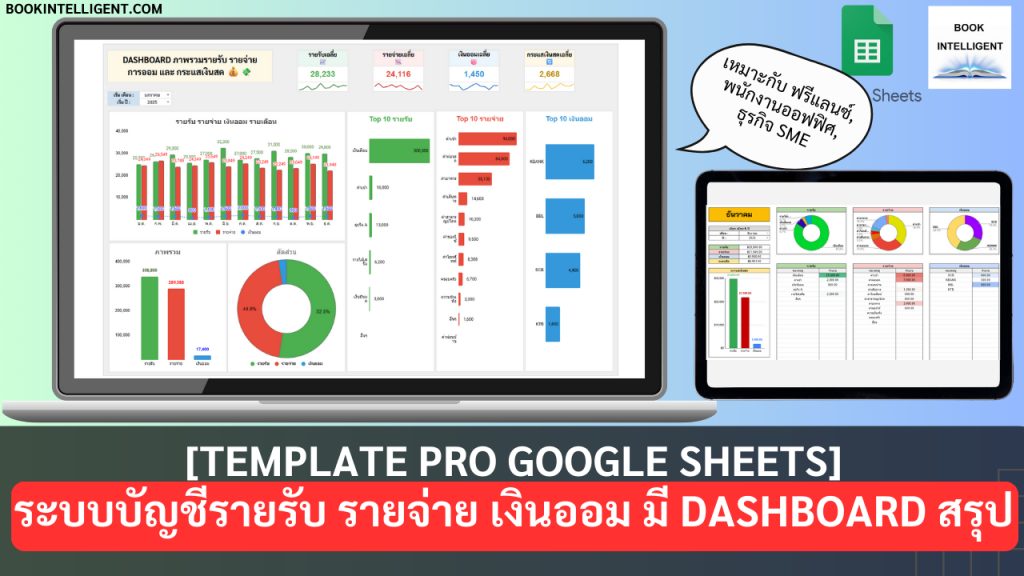
ตอนนี้ ผมมีทำ [Template Pro] ระบบบัญชีรายรับ รายจ่าย เงินออม ด้วย Google Sheets มี Dashboard สรุป (Income Expense Saving Tracker) สามารถดูรายละเอียดได้ที่ Link นี้
ลองดูบทความเพิ่มเติมได้ดังนี้
- Template Free Google Sheet & Excel ดาวน์โหลดฟรี
- Passive Income สำหรับพนักงานประจำ
- สร้างอิสรภาพทางการเงินได้อย่างไร