
![[สอนสร้าง Dashboard + แจกไฟล์] บัญชีรายรับ-รายจ่าย บน Google Sheets (Income Expense Tracker Dashboard)](https://www.bookintelligent.com/wp-content/uploads/2026/04/สอนสร้าง-Dashboard-แจกไฟล์-บัญชีรายรับ-รายจ่าย-บน-Google-Sheets-Income-Expense-Tracker-Dashboard-1024x576.jpg)
สวัสดีครับเพื่อนๆ ทุกคน! มีใครกำลังปวดหัวกับการนั่งไล่ดูรายการใช้จ่ายในสมุดจด หรือแอปในมือถือที่ดูยากๆ บ้างไหมครับ? จะเช็คว่าเดือนนี้หมดค่ากินไปเท่าไหร่ หรือเหลือเงินเก็บพอที่จะเปย์ตัวเองไหมทีไร ต้องมานั่งบวกลบกันจนปวดหัวทุกที
วันนี้ผมมี “ทางลัด” มาฝากครับ! ผมจะสอนทุกคนเปลี่ยนตารางบันทึกรายรับ-รายจ่ายธรรมดาๆ ให้กลายเป็น Personal Finance Dashboard สุดโปร ที่เห็นภาพรวมการเงินของคุณได้ในหน้าเดียว เหมือนที่คุณเห็นในรูปหน้าปกเลยครับ ที่สำคัญคือ “ผมมีไฟล์เทมเพลตมาแจกให้เอาไปใช้” ด้วยนะ ไม่ต้องเริ่มสร้างเองตั้งแต่ศูนย์ให้เสียเวลาครับ!
Table of Contents
ทำไมต้องเปลี่ยนจาก “ตารางจด” เป็น “Dashboard”?
การมี Dashboard บัญชีส่วนตัวช่วยให้เราจัดการเงินได้ดีขึ้นกว่าเดิมมหาศาล:
- เห็นภาพรวม (Big Picture) ในพริบตา: ไม่ต้องกดเครื่องคิดเลขเอง Dashboard จะสรุปให้เลยว่าเดือนนี้รายรับเท่าไหร่ จ่ายไปเท่าไหร่ และ “เหลือสุทธิ” จริงๆ กี่บาท
- รู้ทันทีว่าเงินรั่วที่ไหน: กราฟจะโชว์ชัดเจนว่าค่าอาหาร ค่าช้อปปิ้ง หรือค่าเดินทาง อันไหนพุ่งสูงเกินงบ เราจะได้ “เบรก” ตัวเองได้ทันก่อนสิ้นเดือน
- วางแผนการออมได้แม่นยำ: เมื่อเราเห็น Trend การใช้จ่ายรายวัน เราจะเริ่มคำนวณได้ว่าควรแบ่งเงินไปลงทุนหรือเก็บออมเท่าไหร่ถึงจะปลอดภัย
- เข้าถึงได้ทุกที่: เพราะอยู่บน Google Sheets คุณจะเปิดเช็คจากมือถือตอนกำลังจะรูดบัตร หรืออัปเดตยอดตอนไหนก็ได้สะดวกสุดๆ
เจาะลึกฟีเจอร์เด็ดใน Dashboard ตัวนี้ (ทำอะไรได้บ้าง?)
Dashboard ตัวนี้ถูกออกแบบมาให้เรียบง่ายแต่ทรงพลัง เหมาะสำหรับมนุษย์เงินเดือนและคนทำงานอิสระครับ
1. แผงสรุปสถานะการเงิน (Financial Metrics Cards) ด้านบนสุดเราจัดวางตัวเลข 3 ตัวที่สำคัญที่สุด:
- รายรับรวม: เงินทั้งหมดที่ไหลเข้า (เงินเดือน, OT, รายได้เสริม)
- รายจ่ายรวม: ยอดรวมทุกอย่างที่จ่ายออกไป
- คงเหลือ: ตัวเลขนี้แหละครับคือ “เงินเย็น” ที่เราเหลือไว้ใช้หรือออมต่อ
2. กราฟวงกลมสัดส่วนรายรับ-รายจ่าย (% Comparison) ช่วยให้เห็นว่าเราใช้เงินเกินตัวไปหรือเปล่า ถ้าสีแดง (รายจ่าย) เริ่มมากกว่าสีเขียว (รายรับ) แสดงว่าต้องเริ่มวางแผนใหม่แล้วครับ!
3. กราฟวิเคราะห์รายจ่ายรายประเภท (Expense Breakdown) เราแยกหมวดหมู่ให้เห็นชัดๆ เช่น ค่าเช่าคอนโด, ค่าอาหาร, ค่าเดินทาง หรือเงินให้พ่อแม่ ทำให้รู้ว่าไลฟ์สไตล์ส่วนใหญ่ของเราหมดไปกับอะไร
4. กราฟแนวโน้มรายรับ-รายจ่ายรายวัน (Daily Cash Flow Trend) กราฟนี้เด็ดมาก! มันจะโชว์ว่าในแต่ละวันของเดือนเมษายน มีเงินเข้าหรือออกเท่าไหร่ ช่วยให้เห็นพฤติกรรมการใช้จ่ายตลอดทั้งเดือนครับ
สอนวิธีใช้งาน (Step-by-Step) สำหรับมือใหม่
ขั้นตอนที่ 1: เตรียมข้อมูลในหน้า Data ในไฟล์จะมี Sheet ที่ชื่อว่า “Data” ให้คุณนำรายการที่เกิดขึ้นจริงมาพิมพ์ลงไป โดยแบ่งเป็น 2 ฝั่งคือ รายรับ (สีเขียว) และ รายจ่าย (สีแดง) กรอกแค่ วันที่, ประเภท และจำนวนเงินครับ
ขั้นตอนที่ 2: การทำงานของระบบอัตโนมัติ เบื้องหลัง Dashboard นี้ใช้สูตรอัจฉริยะอย่าง QUERY, SUMIFS และ SORT(UNIQUE(...)) เพื่อดึงข้อมูลจากหน้า Data มาสรุปผลให้แบบ Real-time คุณไม่ต้องแตะสูตรเลย แค่กรอกข้อมูลในหน้า Data ยอดในหน้า Dashboard ก็จะขยับเองทันที!
ขั้นตอนที่ 3: การปรับแต่งตามสไตล์คุณ เพื่อนๆ สามารถปรับเปลี่ยนหมวดหมู่รายจ่ายได้เอง เช่น เพิ่มค่าคอร์สเรียน, ค่าฟิตเนส หรือค่าของเล่นโมเดล แค่เปลี่ยนชื่อประเภทในหน้า Data ระบบก็จะรับรู้ทันทีครับ
📥 ดาวน์โหลดเทมเพลต
🎥 คลิปวีดีโอสอนสร้าง Dashboard
สรุป: การจัดการ Data คือกุญแจสู่ความสำเร็จ
การทำ Money Income Expense Tracker Dashboard ไม่ใช่แค่การทำรูปสวยๆ แต่มันคือการทำให้เรา “รู้จักพฤติกรรมการใช้เงินของตัวเราเอง” มากขึ้นครับ เมื่อเราเห็นตัวเลขที่ชัดเจน เราจะสามารถบริหารรายรับ รายจ่ายของตัวเราเองได้ดียิ่งขึ้น
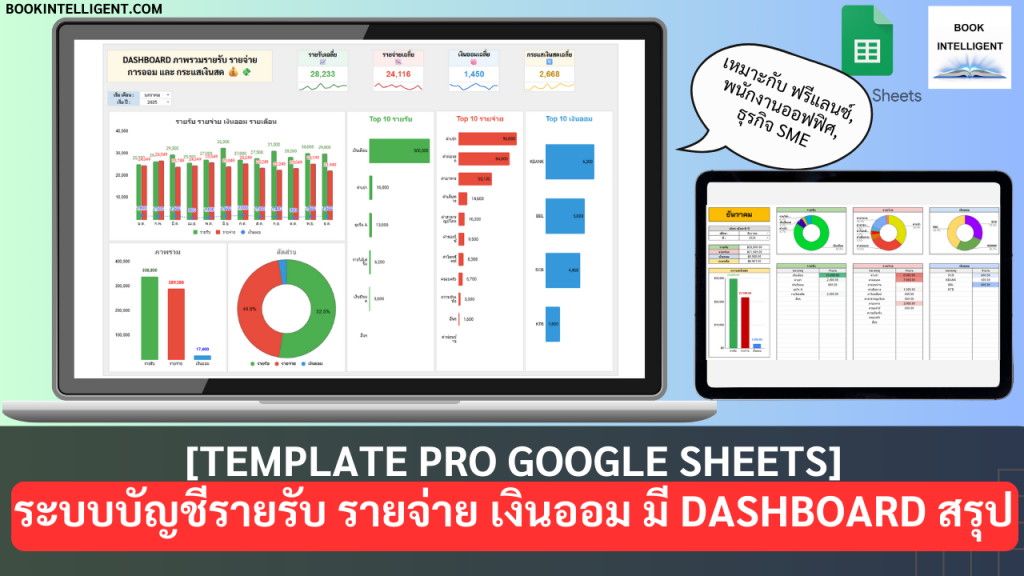
ตอนนี้ ผมมีทำ [Template Pro] ระบบบัญชีรายรับ รายจ่าย เงินออม ด้วย Google Sheets มี Dashboard สรุป (Income Expense Saving Tracker) สามารถดูรายละเอียดได้ที่ Link นี้
ลองดูบทความเพิ่มเติมได้ดังนี้
- Template Free Google Sheet & Excel ดาวน์โหลดฟรี
- Passive Income สำหรับพนักงานประจำ
- สร้างอิสรภาพทางการเงินได้อย่างไร