
วางแผนงานใน Excel ทีไร พอมีงานเลื่อนไปหนึ่งงาน ก็ต้องมานั่งไล่แก้วันที่กับระบายสีตารางใหม่ทั้งแผ่น แถมยังไม่รู้ว่างานไหนเลยกำหนดไปแล้วบ้าง เหนื่อยไหมครับ
ผมเลยทำ Template Gantt Chart Excel ภาษาไทยไว้ให้ เราใส่แค่วันเริ่มกับจำนวนวันทำการของแต่ละงาน แท่ง Gantt ก็ขึ้นมาเอง วันสิ้นสุดข้ามเสาร์อาทิตย์และวันหยุดให้ งานที่เลยกำหนดแต่ยังไม่เสร็จจะเป็นสีแดง และมีหน้าสรุปบอกว่าทั้งโครงการไปถึงไหนแล้ว
ไฟล์นี้ไม่มี Macro ใช้กับ Excel 2010 ขึ้นไปได้ทั้ง Windows และ Mac ใครที่ค้นคำว่าแกนชาร์ต (Gantt Chart) เพื่อหาตารางแผนงาน Excel ที่ใช้ได้เลย ลองดูตัวนี้ครับ
Table of Contents
Gantt Chart Excel ตัวนี้ทำอะไรได้บ้าง
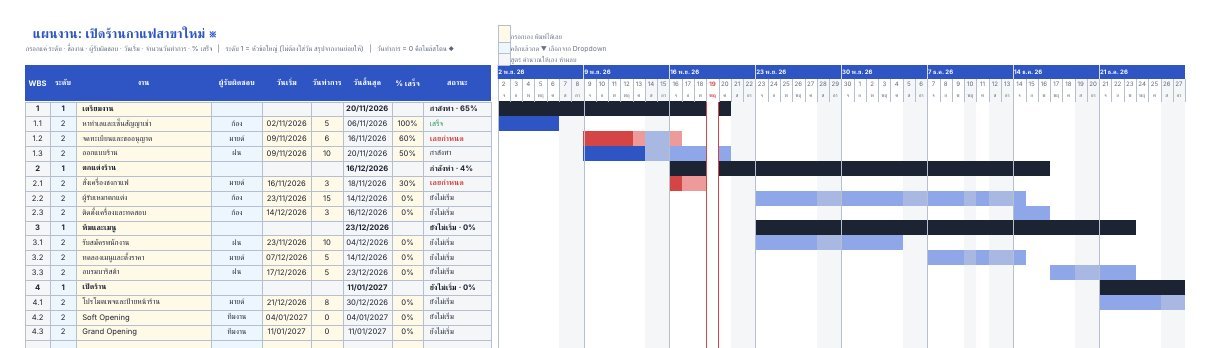
ภาพนี้คือชีตแผนงานจากโครงการตัวอย่าง “เปิดร้านกาแฟสาขาใหม่” ที่ใส่มาให้ในไฟล์ ฝั่งซ้ายเป็นตารางงาน ฝั่งขวาเป็นแท่ง Gantt รายวัน
- ใส่วันเริ่มกับจำนวนวันทำการ แล้ววันสิ้นสุดคำนวณให้เอง ข้ามวันเสาร์อาทิตย์และวันหยุดที่เราใส่ไว้
- เลือกได้ว่าทำงานจันทร์ถึงศุกร์ จันทร์ถึงเสาร์ หรือทุกวัน เหมาะกับร้านค้าที่เปิดวันเสาร์ด้วย
- เลือกผู้รับผิดชอบแต่ละงานจาก Dropdown รายชื่อทีม
- ใส่ % เสร็จแล้วแท่งจะเข้มขึ้นตามส่วนที่ทำไปแล้ว ส่วนที่เหลือเป็นสีอ่อน
- งานที่เลยวันสิ้นสุดแต่ยังไม่ถึง 100% จะเป็นสีแดง และมีเส้นแดงแนวตั้งบอกว่าวันนี้อยู่ตรงไหน
- หัวข้อใหญ่สรุปวันสิ้นสุดและ % จากงานย่อยด้านล่างให้เอง
- ใส่จำนวนวันเป็น 0 เพื่อทำไมล์สโตน ◆ เช่น วันเปิดร้าน หรือวันส่งงานลูกค้า
ปัญหาที่เจอบ่อยตอนทำตารางแผนงาน Excel เอง
งานเลื่อนแล้วต้องระบายสีใหม่ทั้งแถว
ถ้าเราทำแท่งด้วยการเติมสีช่องเอง พองานหนึ่งเลื่อนไปสองวัน ก็ต้องลบสีเดิมแล้วระบายใหม่ งานที่ต่อจากมันก็ต้องแก้ตามทุกแถว
นับวันทำงานพลาด
งานที่ใช้ 10 วันทำการ ถ้านับรวมวันหยุดเข้าไปด้วย วันส่งงานจะเร็วกว่าความจริง พอถึงช่วงวันหยุดยาวแผนก็เลยเพี้ยนทั้งแผน
ไม่รู้ว่างานไหนเลยกำหนดแล้ว
ตารางที่มีแค่วันที่กับชื่องาน ต้องไล่ดูเองทีละแถวว่างานไหนเลยวันแล้วยังไม่เสร็จ ยิ่งงานเยอะก็ยิ่งตกหล่น
โครงสร้างไฟล์ Template Gantt Chart Excel
ในไฟล์ใช้สีบอกว่าช่องไหนต้องทำอะไร สีเหลืองคือช่องที่พิมพ์เอง สีฟ้าคือช่องที่เลือกจาก Dropdown ส่วนสีเทาคือสูตรที่ Excel คิดให้ ไม่ต้องแตะ
1. แผนงาน
ใส่งานได้ 100 แถว แต่ละงานกรอก 6 ช่อง ได้แก่ ระดับ ชื่องาน ผู้รับผิดชอบ วันเริ่ม จำนวนวันทำการ และ % เสร็จ แท่ง Gantt แสดง 17 สัปดาห์นับจากวันที่เริ่มแสดง หัวตารางเป็นวันที่กับชื่อวันภาษาไทย และช่องวันหยุดเป็นสีเทาอ่อน
2. สรุปโครงการ
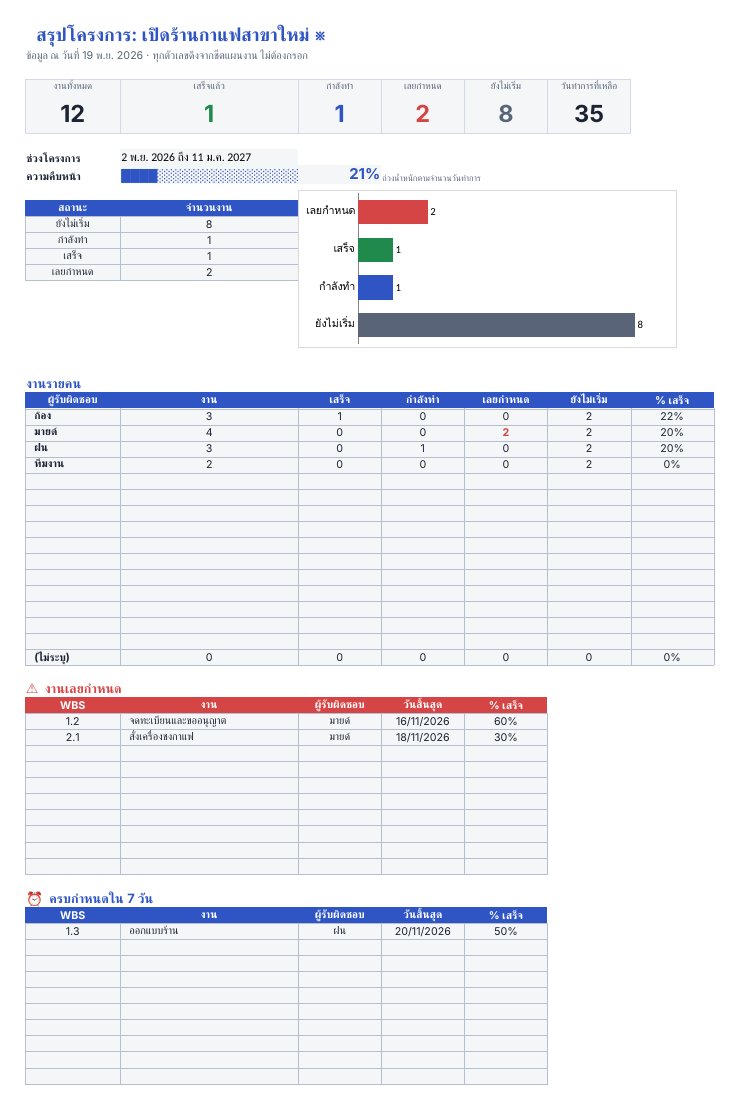
หน้านี้ไม่ต้องกรอกอะไร บอกจำนวนงานที่เสร็จ กำลังทำ เลยกำหนด และยังไม่เริ่ม มี % ความคืบหน้าทั้งโครงการที่ถ่วงน้ำหนักตามจำนวนวัน ตารางงานรายคน รายการงานที่เลยกำหนด และงานที่ต้องเสร็จภายใน 7 วัน เอาไปใช้ตอนประชุมทีมประจำสัปดาห์ได้เลย
3. ตั้งค่า
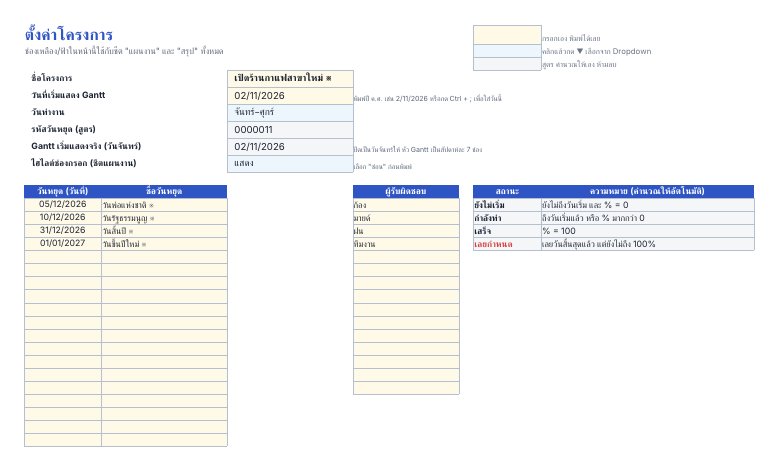
ใส่ชื่อโครงการ วันที่เริ่มแสดง Gantt เลือกวันทำงาน ใส่วันหยุดได้ 40 วัน และรายชื่อคนในทีมได้ 15 คน ในไฟล์มีตัวอย่างวันหยุดที่วันที่ตายตัวไว้ให้ ส่วนวันหยุดชดเชยให้ตรวจกับประกาศของแต่ละปีแล้วเพิ่มเองนะครับ
วิธีใช้ Gantt Chart Excel ทีละขั้น
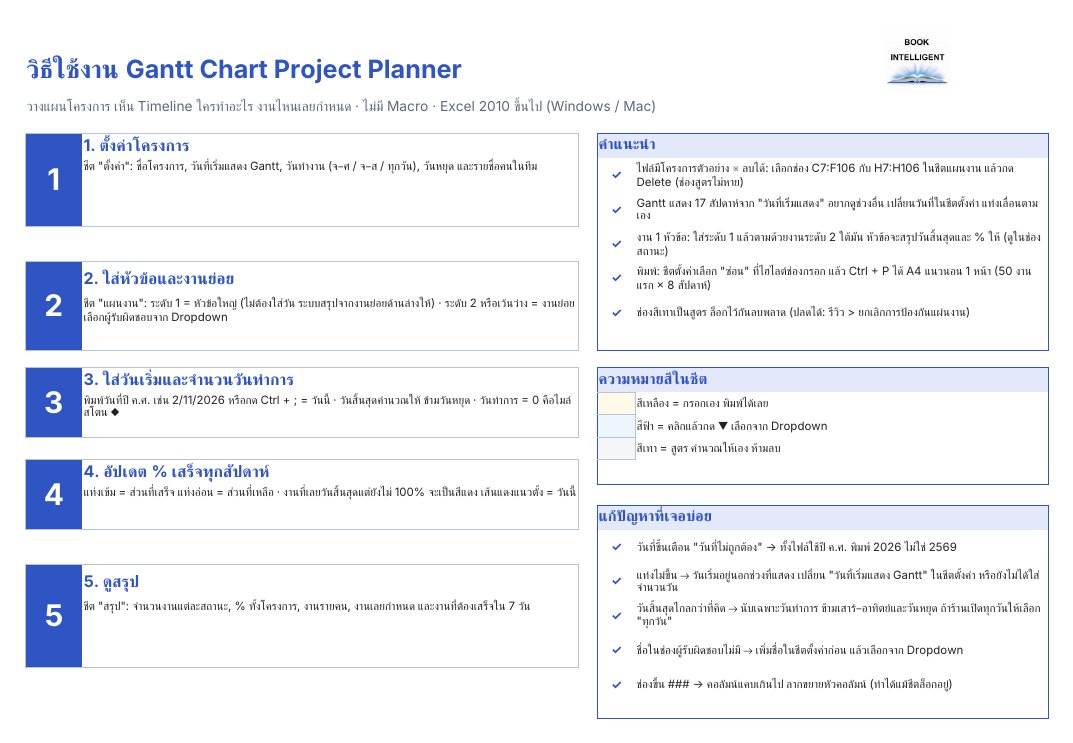
ในไฟล์มีหน้าวิธีใช้งานอยู่แล้ว สรุปสั้น ๆ มี 5 ขั้นครับ
- ชีตตั้งค่า: ใส่ชื่อโครงการ วันที่เริ่มแสดง เลือกวันทำงาน ใส่วันหยุดและรายชื่อทีม
- ชีตแผนงาน: ใส่หัวข้อใหญ่เป็นระดับ 1 แล้วใส่งานย่อยเป็นระดับ 2 ไว้ใต้หัวข้อนั้น หัวข้อไม่ต้องใส่วันที่ ระบบสรุปจากงานย่อยให้
- ใส่วันเริ่มเป็นปี ค.ศ. เช่น 2/11/2026 หรือกด Ctrl + ; เพื่อใส่วันนี้ แล้วใส่จำนวนวันทำการ
- ทุกสัปดาห์กลับมาอัปเดต % เสร็จ แท่งกับสถานะจะเปลี่ยนตามเอง
- เปิดชีตสรุปดูภาพรวม ถ้าจะพิมพ์ให้เลือก “ซ่อน” ที่ไฮไลต์ช่องกรอกในชีตตั้งค่าก่อน แล้วกด Ctrl + P
ระวังนิดนึงนะครับ ทั้งไฟล์ใช้ปี ค.ศ. ถ้าพิมพ์ 2569 ไฟล์จะขึ้นเตือนให้แก้เป็น 2026 เพราะ Excel จะอ่าน 2569 เป็นปี ค.ศ. ซึ่งผิดไปหลายร้อยปี
Gantt Chart คืออะไร
Gantt Chart หรือที่หลายคนเรียกว่าแกนชาร์ต คือตารางแผนงานที่วางงานเป็นแถว แล้ววาดระยะเวลาของแต่ละงานเป็นแท่งตามแนวปฏิทิน ชื่อมาจาก Henry Gantt วิศวกรชาวอเมริกันที่ใช้ตารางแบบนี้วางแผนงานผลิตช่วงต้นศตวรรษที่ 20 ข้อดีคือเห็นได้ทันทีว่างานไหนทำพร้อมกัน งานไหนต้องรอ และวันนี้โครงการอยู่ตรงไหนของแผน
เหมาะกับใคร
- เจ้าของกิจการ SME ที่กำลังเปิดสาขาใหม่ ย้ายร้าน หรือจัดงานอีเวนต์
- หัวหน้าทีมที่ต้องติดตามว่าใครทำงานไหน และงานไหนเลยกำหนด
- ฟรีแลนซ์และผู้รับเหมาที่ต้องส่งตารางแผนงานให้ลูกค้าดู
- นักศึกษาและคนทำงานที่ต้องทำแผนโครงการส่งอาจารย์หรือหัวหน้า
คำถามที่พบบ่อย
Gantt Chart Excel ตัวนี้แสดงได้กี่วัน
แสดง 17 สัปดาห์ (119 วัน) นับจากวันจันทร์ของวันที่เริ่มแสดง ถ้าโครงการยาวกว่านั้น วันสิ้นสุดกับสถานะยังคำนวณถูก อยากดูช่วงหลังก็เปลี่ยนวันที่เริ่มแสดงในชีตตั้งค่า แท่งจะเลื่อนตามเอง ส่วนตอนพิมพ์ได้ A4 แนวนอน 1 หน้า ครอบคลุม 50 งานแรกกับ 8 สัปดาห์
มีตัวอย่าง Gantt Chart ให้ดูไหม
มีครับ ในไฟล์ใส่โครงการตัวอย่างเปิดร้านกาแฟไว้ 4 หัวข้อ 12 งาน มีทั้งงานที่เสร็จแล้ว กำลังทำ เลยกำหนด และไมล์สโตนวันเปิดร้าน ดูตามแล้วลบทิ้งก่อนใส่โครงการจริงได้เลย
ใช้กับ Google Sheets ได้ไหม
ไฟล์นี้ทำมาสำหรับ Microsoft Excel 2010 ขึ้นไป ผมยังไม่ได้ทดสอบกับ Google Sheets จึงแนะนำให้ใช้ใน Excel ก่อนครับ ใครถนัด Google Sheets มีบทความสอนทำ Project Planner ด้วย Google Sheetsให้ลองดู
ต้องทำ Gantt Chart เองใน Excel ยากไหม
ทำเองได้ครับ หลักคือใส่วันที่เป็นหัวคอลัมน์ แล้วใช้ Conditional Formatting ระบายสีช่องที่วันที่อยู่ระหว่างวันเริ่มกับวันสิ้นสุดของงานนั้น ส่วนที่ใช้เวลาคือการนับวันทำการ วันหยุด และสถานะเลยกำหนด ซึ่งในไฟล์นี้ตั้งสูตรไว้ให้แล้ว
ดาวน์โหลด Template Gantt Chart Excel
กรอกอีเมลและแนบสลิปด้านล่าง ระบบจะพาไปหน้าดาวน์โหลดไฟล์
โหลดแล้วเก็บไฟล์ต้นฉบับไว้หนึ่งชุดก่อนเริ่มใช้ ถ้าแก้อะไรพลาดจะได้กลับมาเริ่มใหม่ได้
สรุป
ตั้งวันทำงาน วันหยุด และรายชื่อทีมไว้ครั้งเดียว หลังจากนั้นเราแค่ใส่งาน วันเริ่ม จำนวนวัน และอัปเดต % เสร็จ แท่ง Gantt สถานะ และหน้าสรุปจะเปลี่ยนตามให้เอง
ใครใช้แล้วติดตรงไหน หรืออยากให้รุ่นถัดไปมีงานที่ต้องรองานก่อนหน้า (Dependency) หรือหลายโครงการในไฟล์เดียว คอมเมนต์บอกไว้ได้เลยครับ
Template ตัวอื่นที่ใช้คู่กันได้
- ระบบบริหารจัดการงาน (Task Management) Excel
- ระบบ To Do List Calendar Excel
- สอนสร้าง Project Planner ด้วย Google Sheets
- Template Excel พร้อมใช้งานทั้งหมด
ดูบทความเพิ่มเติมได้ดังนี้
- Template Free Google Sheet & Excel ดาวน์โหลดฟรี
- Passive Income สำหรับพนักงานประจำ
- สร้างอิสรภาพทางการเงินได้อย่างไร

ตอนนี้ ผมมีทำ [Template Pro] ระบบบัญชีรายรับ รายจ่าย เงินออม ด้วย Google Sheets มี Dashboard สรุป (Income Expense Saving Tracker) สามารถดูรายละเอียดได้ที่ Link นี้