
![[สอนสร้าง Dashboard + แจกไฟล์] ยอดขายรายวันขายบน Google sheet (Daily Sales tracker Dashboard)](https://www.bookintelligent.com/wp-content/uploads/2026/04/สอนสร้าง-Dashboard-แจกไฟล์-ยอดขายรายวันขายบน-Google-sheet-Daily-Sales-tracker-Dashboard--1024x576.jpg)
สวัสดีครับเพื่อนๆ ทุกคน! เชื่อไหมครับว่าปัญหาปวดหัวอันดับต้นๆ ของคนทำธุรกิจ หรือเซลล์ที่ต้องคุมทีม คือการ “สรุปยอดขาย” ในแต่ละวัน บางครั้งข้อมูลกระจัดกระจายอยู่ในแชทบ้าง ในสมุดบ้าง หรือมีไฟล์ Excel เยอะไปหมดจนหาไม่เจอ
วันนี้ผมเลยอยากจะมาชวนทุกคน อัปเกรดการทำงานด้วย Google Sheets ที่ไม่ได้มีดีแค่การตีตารางครับ แต่เราจะมาสร้าง Daily Sales Tracker Dashboard ที่สวยงาม ใช้งานง่าย และที่สำคัญคือ ผมเตรียมไฟล์ตัวอย่างมาแจกให้ด้วยนะ ใครที่อยากเห็นยอดขายพุ่งเป็นกราฟแบบ Real-time ตามผมมาดูวิธีทำกันเลยครับ!
หลายคนอาจจะสงสัยว่า ทำไมต้อง Google Sheets? ในเมื่อมีโปรแกรมเฉพาะทางเยอะแยะไปหมด จากประสบการณ์ของผม (และเพื่อนๆ หลายคน) นี่คือเหตุผลหลักครับ:
- เข้าถึงได้ทุกที่: จะเช็กยอดผ่านมือถือระหว่างเดินทาง หรือเปิดคอมที่ออฟฟิศ ข้อมูลก็อัปเดตตรงกันเสมอ
- ทำงานร่วมกันได้ (Collaboration): ให้ทีมขายกรอกข้อมูลพร้อมกันได้เลย ไม่ต้องรอส่งไฟล์ไปมา
- ฟรีและยืดหยุ่น: ปรับแต่งกราฟหรือเพิ่มหัวข้อสินค้าได้ตามใจชอบ ไม่ต้องจ่ายค่าซอฟต์แวร์รายเดือนแพงๆ
Table of Contents
เจาะลึกส่วนประกอบของ Daily Sales Report (จากรูปตัวอย่าง)
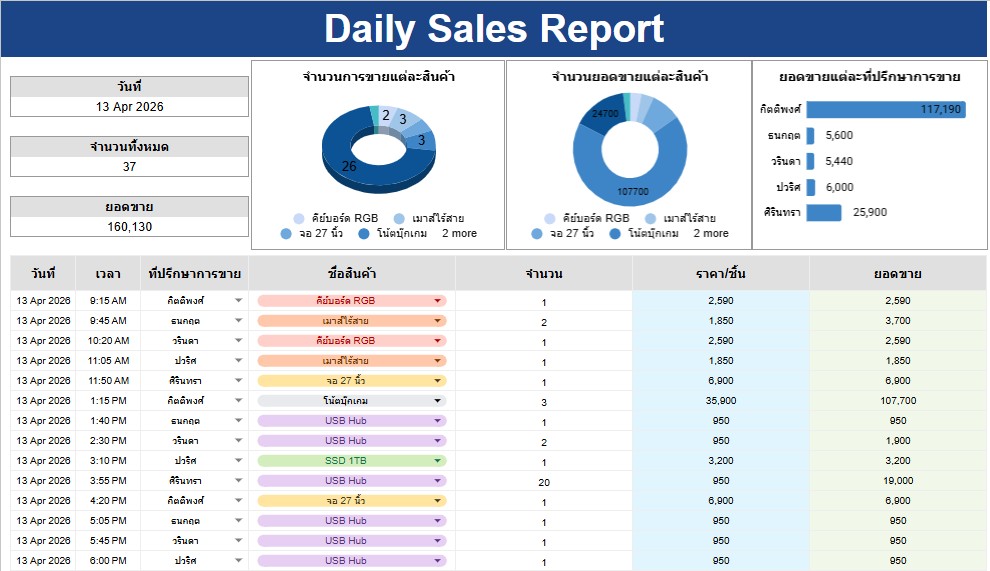
ก่อนจะไปเริ่มสร้าง เรามาดูผลลัพธ์ที่เราจะทำกันก่อนครับ จากรูปภาพ Dashboard ที่ผมออกแบบไว้ จะแบ่งออกเป็น 3 ส่วนหลักๆ คือ:
1. ส่วนสรุปตัวเลข (Key Metrics)
ส่วนนี้อยู่ด้านซ้ายบนครับ จะบอกเราทันทีว่า:
- วันนี้วันที่เท่าไหร่: (เช่น 13 Apr 2026)
- จำนวนรายการขายทั้งหมด: (Total Orders)
- ยอดรวมการขาย: (Total Sales) เป็นยอดเงินสรุปของวันนั้นๆ
2. ส่วนกราฟวิเคราะห์ (Visual Data)
เราใช้กราฟวงกลม (Donut Chart) และกราฟแท่ง (Bar Chart) เพื่อให้มองปราดเดียวก็รู้ว่า:
- สินค้าตัวไหนขายดีสุด: แยกตามจำนวนชิ้น
- ที่ปรึกษาการขายคนไหนทำยอดได้ปัง: ใครเป็น Top Spender ของทีมวันนี้
3. ตารางบันทึกข้อมูล (Data Table)
ด้านล่างจะเป็นที่ที่เราใช้กรอกข้อมูลจริงๆ ครับ มีช่องสำหรับ วันที่, เวลา, ชื่อเซลล์, ชื่อสินค้า, จำนวน และราคาส่ง/ชิ้น ซึ่งระบบจะคำนวณยอดรวมให้อัตโนมัติ
ขั้นตอนการสร้าง Dashboard ยอดขายรายวันแบบทีละ Step
Step 1: เตรียมฐานข้อมูล (Database)
หัวใจของ Dashboard คือข้อมูลที่สะอาดครับ ให้เราสร้าง Sheet แรกขึ้นมาเพื่อเก็บรายชื่อสินค้าและราคา (เหมือนในรูปที่ 4) เพื่อเอาไว้ทำ Dropdown List เวลาเลือกสินค้าในตารางขาย จะได้ไม่ต้องพิมพ์เองให้เหนื่อยและลดความผิดพลาดครับ
Step 2: สร้างตารางบันทึกการขาย
ในหน้าหลัก ให้สร้างคอลัมน์ตามนี้:
- วันที่/เวลา: ใช้บันทึกวันที่มีการขาย
- ที่ปรึกษาการขาย: ทำเป็น Dropdown List เลือกชื่อพนักงาน
- ชื่อสินค้า: ทำเป็น Dropdown List ที่ดึงข้อมูลมาจาก Step 1
- ยอดขาย: ใช้สูตรคำนวณง่ายๆ อย่าง
$จำนวน \times ราคาต่อหน่วย$
Step 3: การใช้สูตรสรุปผล (The Magic Formulas)
เพื่อให้ Dashboard อัปเดตอัตโนมัติ เราจะใช้สูตรยอดฮิตอย่าง:
SUMIFหรือSUMIFS: เพื่อรวมยอดขายแยกตามชื่อพนักงานหรือสินค้าCOUNTIF: เพื่อนับจำนวนรายการที่เกิดขึ้นQUERY: (สำหรับสาย Advance) เพื่อดึงข้อมูลเฉพาะวันที่เราต้องการมาโชว์บน Dashboard
Step 4: ปรับแต่งความสวยงาม (Design)
ใส่สีสันให้ตาราง (Alternating colors), ทำมุมโค้งให้กับกล่องข้อความ และเลือกโทนสีน้ำเงิน-เขียว เพื่อให้ดูสะอาดตาและเป็นมืออาชีพเหมือนในรูปตัวอย่างเลยครับ
วิเคราะห์ภาพรวมรายปีด้วย Dashboard Sales YTD
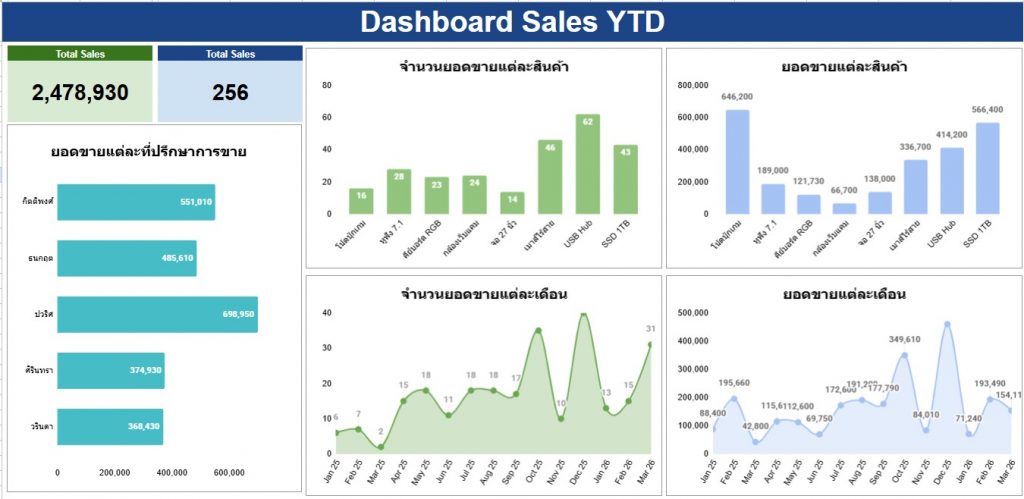
นอกจากยอดรายวันแล้ว ในไฟล์ที่ผมแจกยังมีหน้า Dashboard Sales YTD (Year-To-Date) (รูปที่ 3) ให้ด้วยครับ! ส่วนนี้จะช่วยให้คุณเห็นภาพใหญ่ว่า:
- Trend ยอดขายแต่ละเดือน: เดือนไหนยอดพุ่ง เดือนไหนยอดแผ่ว จะได้วางแผนการตลาดได้ถูก
- ยอดสะสมของพนักงาน: ใครทำยอดสะสมได้สูงสุดตั้งแต่ต้นปี
- สินค้าขายดีระยะยาว: สินค้าตัวไหนที่เป็นตัวทำเงินหลักของบริษัท
ไฟล์เทมเพลต Daily Sales Tracker Dashboard
สรุป: ข้อมูลดี มีชัยไปกว่าครึ่ง
การทำธุรกิจยุคนี้ ใครมีข้อมูลในมือและอ่านข้อมูลเป็น ย่อมได้เปรียบครับ การมี Daily Sales Report บน Google Sheets จะช่วยลดเวลาการทำงาน และช่วยให้คุณตัดสินใจทางธุรกิจได้แม่นยำขึ้นมาก
ลองดูบทความเพิ่มเติมได้ดังนี้
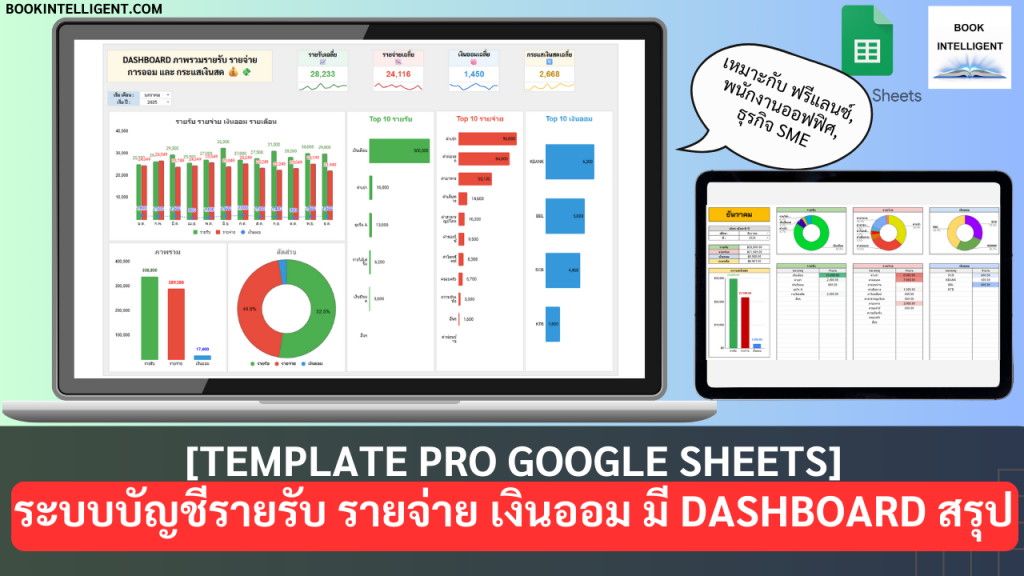
- Template Free Google Sheet & Excel ดาวน์โหลดฟรี
- Passive Income สำหรับพนักงานประจำ
- สร้างอิสรภาพทางการเงินได้อย่างไร