
![[สอนสร้าง Template] ระบบติดตามการคุมน้ำหนัก (Weight Loss Tracker)](https://www.bookintelligent.com/wp-content/uploads/2026/02/สอนสร้าง-Template-ระบบติดตามการคุมน้ำหนัก-Weight-Loss-Tracker--1024x576.jpg)
ลดน้ำหนักไม่เคยสำเร็จ? ลองใช้ Weight Loss Tracker บน Google Sheet ตัวช่วยบันทึกน้ำหนัก เป้าหมาย และพฤติกรรมอย่างมีระบบ พร้อมสอนวิธีสร้างเทมเพลตใช้งานง่าย
Table of Contents
😫 ทำไมลดน้ำหนักแล้วไม่เห็นผล?
หลายคนพยายามลดน้ำหนักมาหลายครั้ง
ทั้งออกกำลังกาย คุมอาหาร ลองสูตร IF, คีโต หรือคำนวณแคลฯ แต่…
- น้ำหนักไม่ลด หรือกลับเพิ่ม!
- ไม่รู้ว่าตัวเองทำผิดตรงไหน
- ไม่ได้จดข้อมูลไว้เลยจำไม่ได้ว่าทำอะไรไปบ้าง
- ท้อและเลิกไปกลางทาง
จริง ๆ แล้ว “การคุมน้ำหนัก” ที่ได้ผล ไม่ใช่แค่เรื่องวินัยหรือการกิน แต่อยู่ที่ “ระบบการติดตามผล” ที่ช่วยให้คุณเห็นภาพรวมทั้งหมด
✅ Weight Loss Tracker คือเครื่องมือเปลี่ยนเกม
Weight Loss Tracker Template คือ เทมเพลตคุมน้ำหนัก ที่จดบันทึกน้ำหนักและพฤติกรรมอย่างเป็นระบบ
หากใช้งานอย่างต่อเนื่องจะช่วยให้คุณ:
- เห็นความคืบหน้าแบบชัดเจน
- วิเคราะห์พฤติกรรมของตัวเองได้
- วางแผนการกิน / การออกกำลังกายอย่างมีเหตุผล
- มีกำลังใจ เพราะเห็นการเปลี่ยนแปลงจริง
✨ ทำไมต้องใช้ Google Sheet คุมน้ำหนัก?
Google Sheet คุมน้ำหนัก เป็นทางเลือกที่ง่าย สะดวก และฟรี!
สามารถเปิดใช้งานได้จากทุกอุปกรณ์ แถมยังปรับแต่งได้ตามใจเรา เช่น ใส่สูตร คำนวณอัตโนมัติ และแสดงผลด้วยกราฟได้ทันที
ข้อดีของการสร้าง Weight Loss Tracker Template บน Google Sheet คือ:
- อัปเดตง่าย และเข้าถึงได้ทุกที่ทุกเวลา
- ไม่ต้องติดตั้งแอปเสริม
- แชร์ให้โค้ชหรือเพื่อนดูได้
🛠️ ขั้นตอนสอนสร้าง Template คุมลดน้ำหนักบน Google Sheet
1. วางเป้าหมายชัดเจน
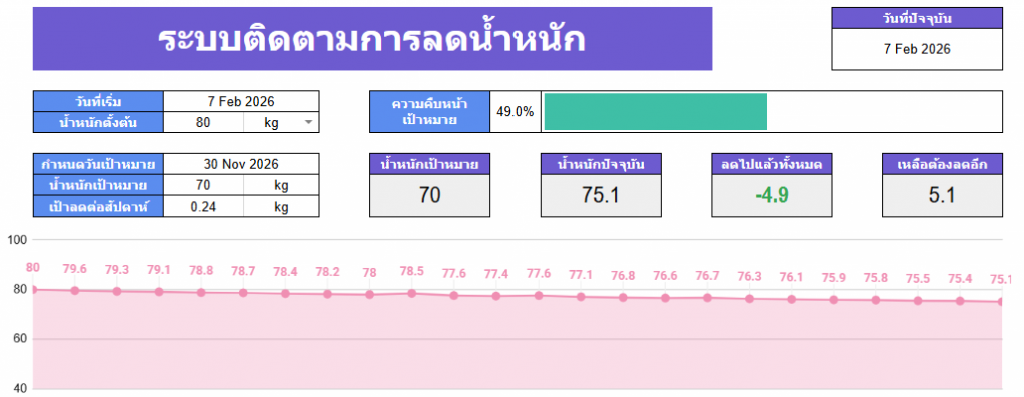
ก่อนเริ่ม ให้คุณกำหนด:
- น้ำหนักเริ่มต้น: เช่น 80 กก.
- น้ำหนักเป้าหมาย: เช่น 70 กก.
- วันเป้าหมาย: เช่น ภายใน 4 เดือน
- เป้าหมายต่อสัปดาห์: เช่น ลด 0.2–0.5 กก./สัปดาห์
2. สร้างหัวตารางหลัก
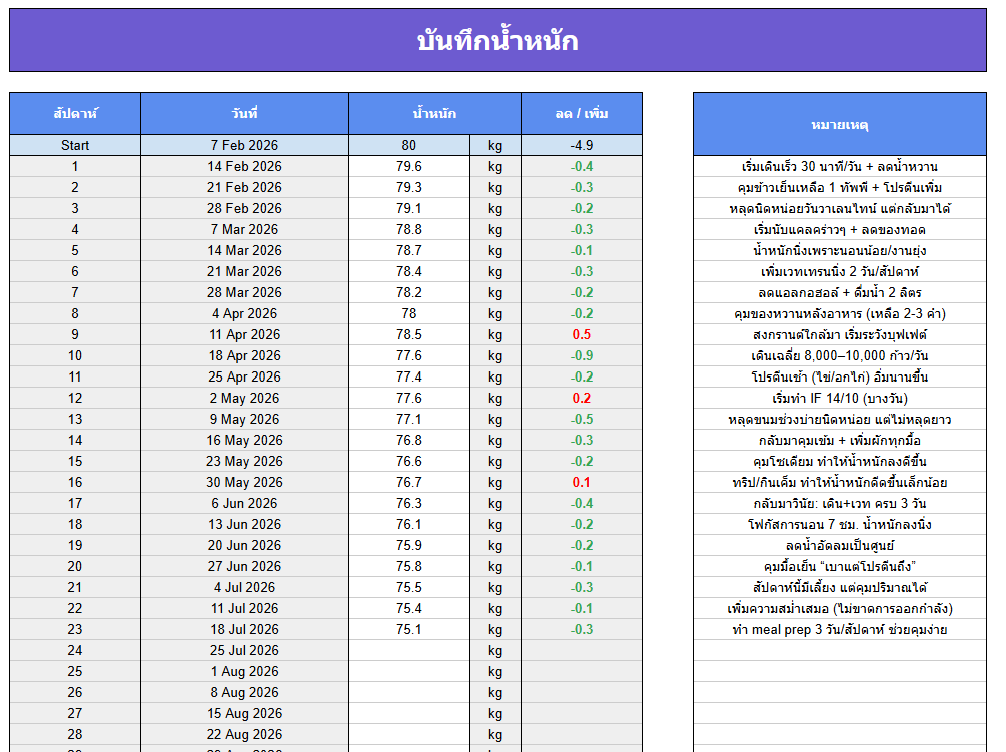
จุดเด่นในแต่ละคอลัมน์:
- สัปดาห์: เริ่มจาก Week 1 ไปเรื่อย ๆ
- วันที่: ระบุวันที่ชั่งน้ำหนัก
- น้ำหนัก: ชั่งตอนเช้า เวลาเดิมทุกสัปดาห์
- ลด/เพิ่ม: ใช้สูตร
=น้ำหนักปัจจุบัน - น้ำหนักก่อนหน้า - หมายเหตุ: จดกิจกรรมที่ทำ เช่น เดินเยอะ กินดึก คุมแคลดี ฯลฯ
3. ใส่สูตรคำนวณอัตโนมัติ
- คำนวณน้ำหนักที่ลดไปทั้งหมด:
=น้ำหนักเริ่มต้น - น้ำหนักปัจจุบัน - คำนวณเปอร์เซ็นต์ความสำเร็จ:
=(น้ำหนักเริ่มต้น - น้ำหนักปัจจุบัน)/(น้ำหนักเริ่มต้น - น้ำหนักเป้าหมาย)
- เพิ่มสีเขียว/แดงอัตโนมัติ (Conditional Formatting) สำหรับคอลัมน์ “ลด/เพิ่ม” ให้ดูง่าย
4. เพิ่มกราฟแสดงผล
- เลือกข้อมูลคอลัมน์ “น้ำหนัก”
- ไปที่ Insert > Chart
- เลือก Line Chart เพื่อดูแนวโน้มของน้ำหนัก
- ปรับสี และใส่เส้นเป้าหมายไว้ที่ระดับน้ำหนักที่ต้องการ
5. เพิ่มแถบความคืบหน้า (Progress Bar)
- ใช้สูตรคำนวณ % ความคืบหน้า แล้วแสดงด้วยแถบสี
- ใช้
=SPLARKLINE()เพื่อใส่ bar chart แบบเล็ก ๆ
📥 ดาวน์โหลด Template ระบบจัดการงาน Google Sheet
🎥คลิปวีดีโอสอนสร้าง Template
💡 เคล็ดลับการใช้งานให้ได้ผล
- ชั่งน้ำหนักวันเดียวกัน เวลาเดิม เช่น ทุกวันอาทิตย์ตอนเช้า
- อย่ายึดติดตัวเลขรายวัน ให้ดูแนวโน้มระยะยาว
- ใส่เหตุผลในช่อง “หมายเหตุ” ทุกครั้ง เพื่อย้อนดูได้
- ให้รางวัลตัวเองเมื่อทำเป้าหมายได้ เช่น ครบ 4 สัปดาห์ติดกัน
🧠 สรุป: ลดน้ำหนักไม่ต้องเดา ใช้ข้อมูลนำทาง
การลดน้ำหนักที่ยั่งยืนไม่ใช่การอดอาหาร แต่คือ “การรู้จักตัวเองผ่านข้อมูล”
เทมเพลต Weight Loss Tracker บน Google Sheet ช่วยให้คุณวางแผน วิเคราะห์ และทำตามเป้าหมายได้จริง
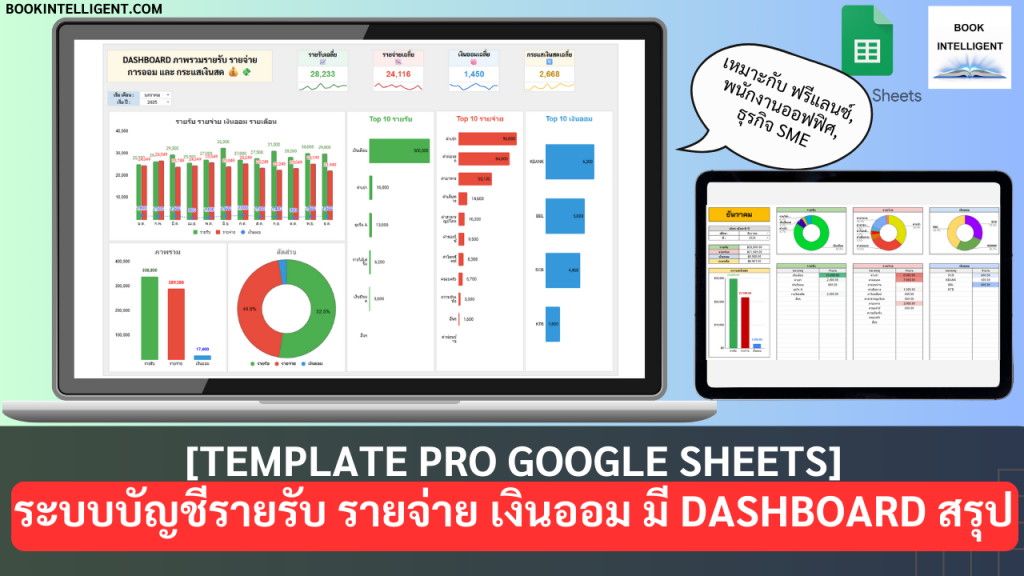
ตอนนี้ ผมมีทำ [Template Pro] ระบบบัญชีรายรับ รายจ่าย เงินออม ด้วย Google Sheets มี Dashboard สรุป (Income Expense Saving Tracker) สามารถดูรายละเอียดได้ที่ Link นี้
ลองดูบทความเพิ่มเติมได้ดังนี้