ธุรกิจ SME หลายแห่งยังคำนวณเงินเดือนพนักงานด้วยไฟล์ Excel ที่เขียนสูตรเองแยกกันคนละไฟล์ พอมีพนักงานเพิ่มขึ้น ต้องคำนวณ OT ตามอัตราคูณต่างกัน หักภาษี ประกันสังคม กองทุนสำรองเลี้ยงชีพ แถมยังต้องออกสลิปเงินเดือนให้ทุกคนทุกเดือน ยิ่งพนักงานเยอะยิ่งเสี่ยงคำนวณผิดหรือลืมหักบางรายการ
ปัญหาไม่ได้จบแค่การคำนวณ เพราะพอปิดเงินเดือนแต่ละเดือนแล้ว หลายที่ก็ไม่มีที่เก็บประวัติย้อนหลังเป็นระบบ พอเจ้าของกิจการอยากรู้ว่าเดือนนี้จ่ายเงินเดือนรวมเท่าไหร่ เทียบกับเดือนก่อนเป็นอย่างไร แผนกไหนใช้งบเยอะสุด ก็ต้องไปไล่เปิดไฟล์เก่าทีละเดือนเอง
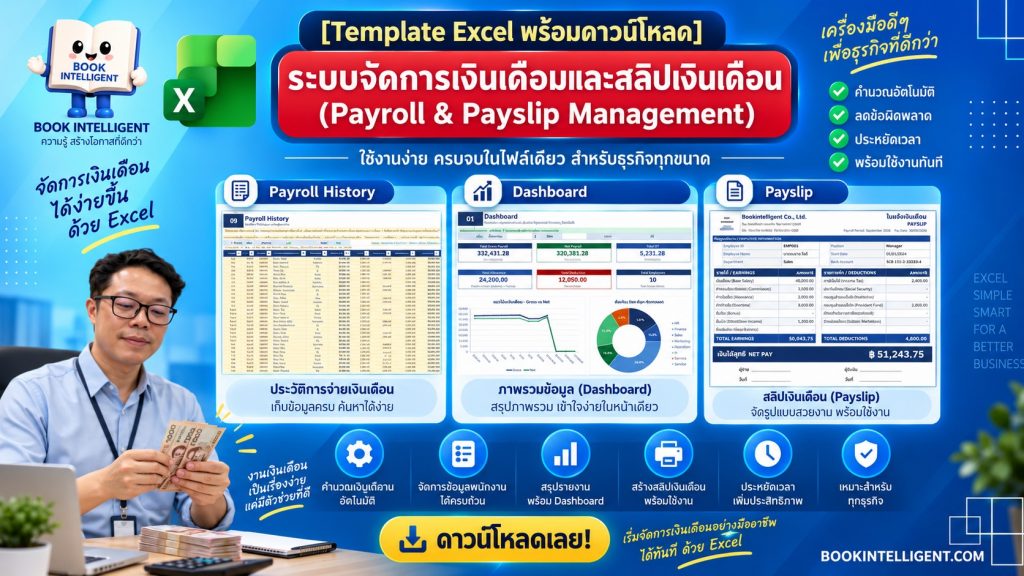
คำตอบสั้น ๆ มี 2 ทางครับ ถ้ามีพนักงานไม่กี่คน ใช้ ไฟล์สลิปเงินเดือน Excel ฟรี ที่ผมทำแจกไว้ กรอกทีละคน ไฟล์คิดประกันสังคม รวมรายได้ รวมรายการหัก และเงินได้สุทธิให้ พร้อมแบบฟอร์มสลิปเงินเดือน Word กับ PDF ไว้ปริ้นเขียนมือ โหลดฟรีได้ที่นี่ ส่วนถ้าพนักงานเยอะ มี OT หลายอัตรา และอยากเก็บประวัติย้อนหลัง ใช้ ระบบจัดการเงินเดือนและสลิปเงินเดือน (Payroll & Payslip) Excel Template ตัวเต็มในบทความนี้ ที่รวมข้อมูลพนักงาน OT รายได้ รายการหัก คำนวณเงินเดือนอัตโนมัติ ออกสลิป และเก็บประวัติไว้ในไฟล์เดียว
เหมาะสำหรับเจ้าของธุรกิจ SME ฝ่ายบุคคล หรือฝ่ายบัญชีของบริษัทขนาดเล็กที่อยากมีระบบ Payroll ที่ใช้งานง่าย โดยไม่ต้องจ่ายค่าโปรแกรมบัญชีเงินเดือนรายเดือน
Table of Contents
แบบฟอร์มสลิปเงินเดือน ต้องมีอะไรบ้าง
สลิปเงินเดือนคือเอกสารที่บอกพนักงานว่าเดือนนี้ได้เงินอะไรบ้าง ถูกหักอะไรไปบ้าง และได้รับจริงเท่าไร พนักงานใช้ยื่นธนาคารตอนขอสินเชื่อ ส่วนบริษัทใช้เป็นหลักฐานการจ่ายเงินเดือน แบบฟอร์มที่ใช้ได้ควรมี 5 ส่วน
| ส่วน | ข้อมูลที่ควรมี |
|---|---|
| หัวสลิป | ชื่อบริษัท ที่อยู่ เลขประจำตัวผู้เสียภาษี |
| ข้อมูลพนักงาน | ชื่อ-นามสกุล รหัสพนักงาน ตำแหน่ง แผนก งวดเดือน วันที่จ่าย เลขบัญชี |
| รายได้ | เงินเดือน ค่าล่วงเวลา (OT) ค่าตำแหน่ง เบี้ยขยัน ค่าคอมมิชชั่น รายได้อื่น |
| รายการหัก | ประกันสังคม ภาษีหัก ณ ที่จ่าย กองทุนสำรองเลี้ยงชีพ ขาด/ลา/มาสาย เงินเบิกล่วงหน้า |
| สรุป | รวมรายได้ รวมรายการหัก เงินได้สุทธิ (ตัวเลขและตัวอักษร) ลายเซ็นผู้จ่ายและผู้รับเงิน |
ไฟล์สลิปเงินเดือน Excel ฟรี (แบบฟอร์มทำเอง ทีละคน)
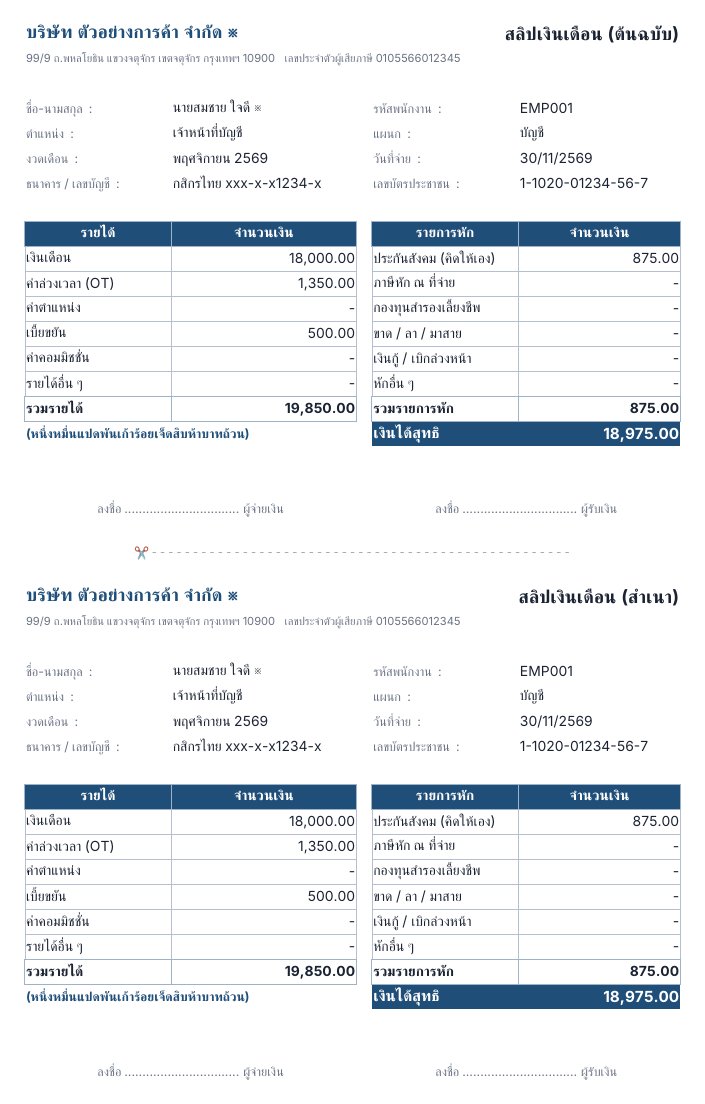
ไฟล์ฟรีนี้เหมาะกับร้านหรือบริษัทที่มีพนักงานไม่กี่คน กรอกชื่อบริษัทครั้งเดียว แล้วใส่ข้อมูลพนักงาน รายได้ และรายการหักทีละคน ประกันสังคมคิดจากเงินเดือนให้เอง ยอดรวม เงินได้สุทธิ และตัวอักษรขึ้นให้ กระดาษ A4 หนึ่งแผ่นพิมพ์ได้ 2 ใบ ใบบนเป็นต้นฉบับให้พนักงาน ใบล่างเป็นสำเนาเก็บไว้ และใบล่างดึงข้อมูลจากใบบนให้เอง ไม่ต้องกรอกซ้ำ
ลองดูนะครับ ตัวอย่างในรูปเงินเดือน 18,000 บาท OT 1,350 บาท เบี้ยขยัน 500 บาท ไฟล์หักประกันสังคม 875 บาท เหลือเงินได้สุทธิ 18,975 บาท และเขียนว่า “หนึ่งหมื่นแปดพันเก้าร้อยเจ็ดสิบห้าบาทถ้วน” ให้เอง
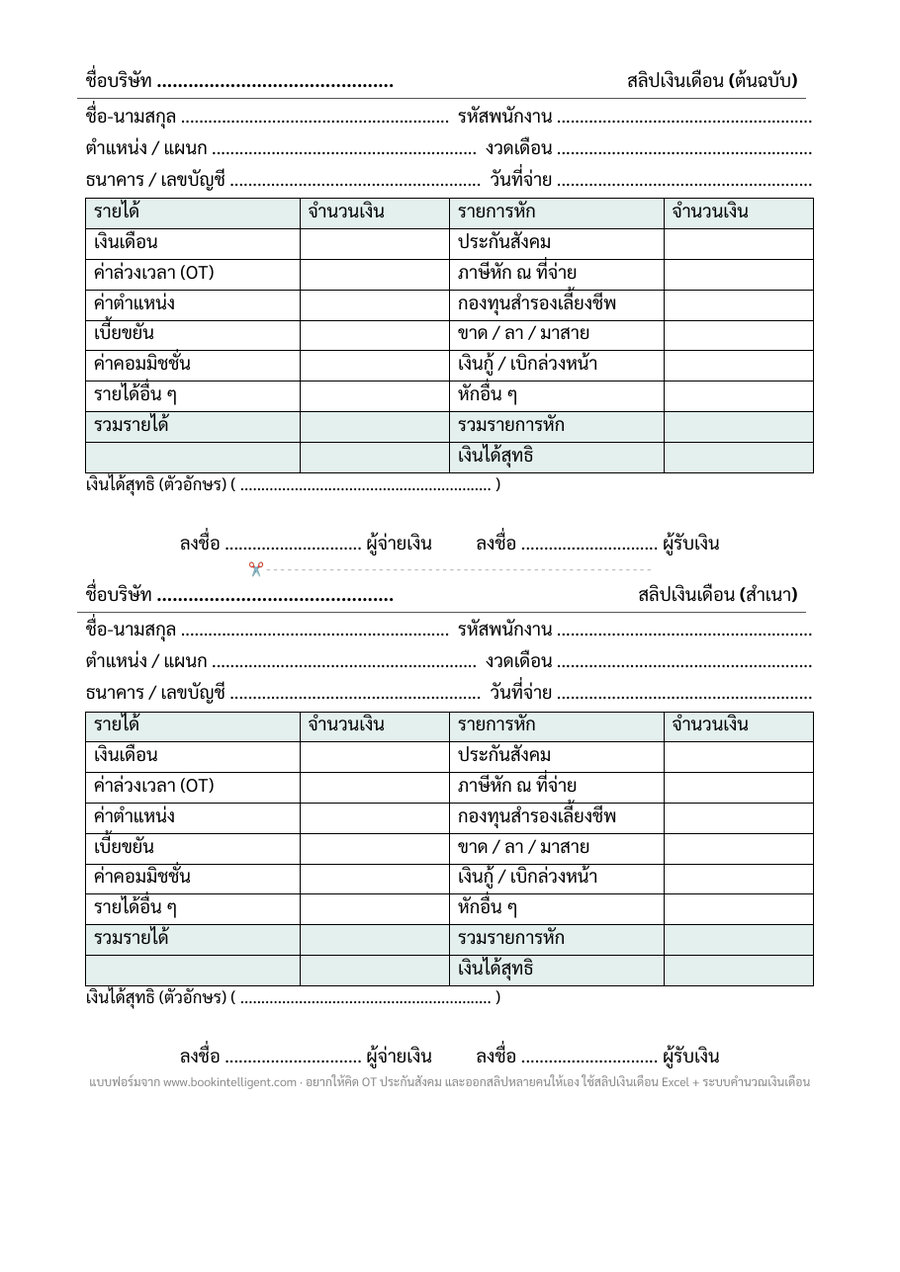
ถ้าอยากเขียนมือ ในชุดเดียวกันมีแบบฟอร์มสลิปเงินเดือนเปล่าแบบ Word กับ PDF ปริ้นเองได้เลย ไฟล์ Word เปิดแก้ชื่อบริษัทหรือเพิ่มรายการได้
ไฟล์ฟรี กับ ระบบเงินเดือนตัวเต็ม ต่างกันยังไง
| แบบฟอร์มสลิปฟรี | ระบบเงินเดือนตัวเต็ม (198 บาท) | |
|---|---|---|
| เหมาะกับ | พนักงาน 1–5 คน ทำสลิปทีละคน | พนักงานหลายคน ทำทั้งบริษัททุกเดือน |
| ข้อมูลพนักงาน | กรอกใหม่ทุกครั้ง | ทะเบียนพนักงาน กรอกครั้งเดียว |
| OT | ใส่ยอดเอง | บันทึกชั่วโมง คิด 1.0 / 1.5 / 2.0 / 3.0 เท่าให้ |
| ประกันสังคม | คิดให้ตามอัตราในชีตตั้งค่า | กรอกยอดเองในชีต Deduction |
| ออกสลิป | ทีละคน | เลือกรหัสพนักงาน สลิปเปลี่ยนให้ |
| สรุป / ประวัติ | ไม่มี | Dashboard และประวัติเงินเดือนย้อนหลัง |
เริ่มจากไฟล์ฟรีก่อนก็ได้ครับ พอพนักงานเยอะขึ้นแล้วเริ่มเหนื่อยกับการกรอกซ้ำทุกเดือน ค่อยขยับมาใช้ตัวเต็ม
ประกันสังคม หักเท่าไร ปี 2569
ลูกจ้างจ่ายเงินสมทบ 5% ของค่าจ้าง โดยคิดจากฐานค่าจ้างต่ำสุด 1,650 บาท และสูงสุด 17,500 บาทต่อเดือน (ใช้ปี 2569–2571) เงินเดือนตั้งแต่ 17,500 บาทขึ้นไปจึงหักสูงสุดเดือนละ 875 บาท ส่วนเงินเดือน 12,000 บาท หัก 600 บาท
ระวังนิดนึงนะครับ อัตรานี้ปรับตามกฎกระทรวง ปี 2572 ฐานสูงสุดจะขึ้นเป็น 20,000 บาท ในไฟล์ฟรีแก้ตัวเลขได้ที่ชีตตั้งค่า ก่อนใช้จริงเช็กประกาศล่าสุดของสำนักงานประกันสังคมอีกครั้ง
สลิปเงินเดือน Excel พร้อมระบบคำนวณเงินเดือน คืออะไร
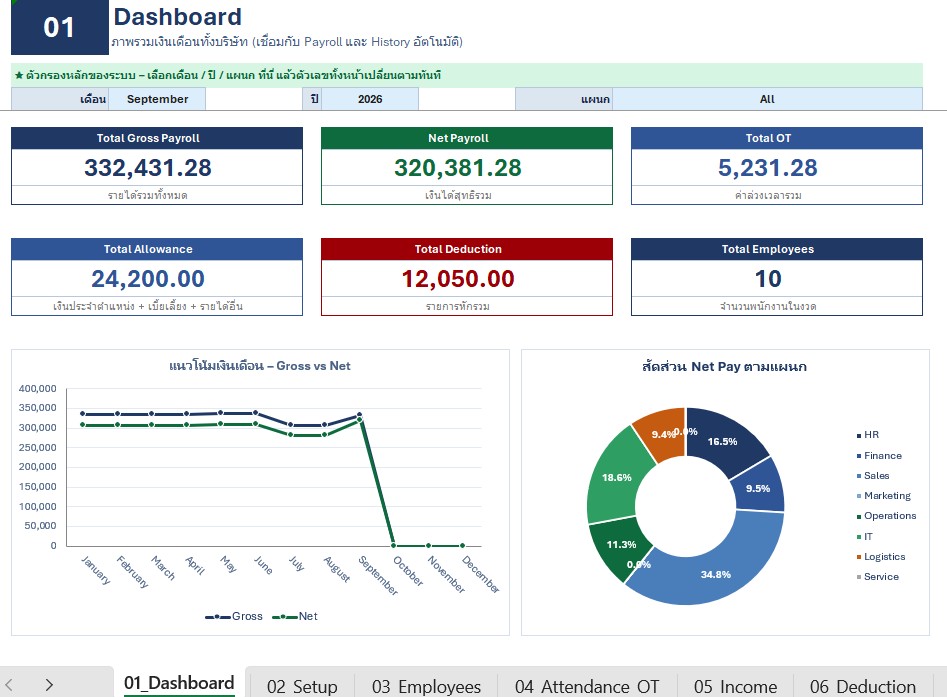
ระบบจัดการเงินเดือนและสลิปเงินเดือนคือไฟล์ Excel ที่เชื่อมข้อมูล 3 ส่วนเข้าด้วยกัน ได้แก่
- ข้อมูลตั้งต้น — ตั้งค่าบริษัทและ Master ข้อมูล (แผนก ตำแหน่ง ประเภทรายได้-รายการหัก) ที่ชีต Setup และทะเบียนพนักงานที่ชีต Employees
- รายการรายเดือน (Transaction) — บันทึก OT รายได้เพิ่มเติม และรายการหักของแต่ละเดือนที่ชีต Attendance & OT, Income, Deduction
- ผลลัพธ์ — ชีต Payroll คำนวณเงินเดือนให้อัตโนมัติ แล้วออกเป็น Dashboard สรุปภาพรวม สลิปเงินเดือนพร้อมพิมพ์ และประวัติเก็บย้อนหลัง
เมื่อเลือกเดือน/ปีที่ต้องการปิดงวด ระบบจะดึงข้อมูล OT รายได้ และรายการหักของเดือนนั้นมาคำนวณ Gross Income, Total Deduction และ Net Pay ให้ทุกคนโดยอัตโนมัติ โดยไม่ต้องคำนวณเอง
ปัญหาการทำเงินเดือนที่ธุรกิจ SME มักพบ
ธุรกิจที่ยังไม่มีระบบ Payroll ที่ชัดเจน มักพบปัญหาดังต่อไปนี้
คำนวณ OT และเรทต่อชั่วโมงเอง เสี่ยงผิดพลาด
OT แต่ละประเภทคูณอัตราไม่เท่ากัน (1.0, 1.5, 2.0, 3.0 เท่า) ถ้าคำนวณด้วยมือหรือเครื่องคิดเลข มีโอกาสคูณผิดหรือลืมปัดเศษได้ง่าย
ภาษีและประกันสังคมคำนวณผิดพลาด
อัตราหักประกันสังคมมีเพดานสูงสุดต่อเดือน ถ้าไม่มีสูตรช่วยคำนวณ อาจหักเกินหรือหักขาดโดยไม่รู้ตัว ส่งผลต่อเงินได้สุทธิของพนักงานโดยตรง
สลิปเงินเดือนไม่เป็นมาตรฐานทุกเดือน
เมื่อต้องพิมพ์สลิปให้พนักงานหลายคนทุกเดือน ถ้าไม่มีเทมเพลตกลาง มักเสียเวลาพิมพ์ทีละคนและมีโอกาสกรอกตัวเลขไม่ตรงกับที่คำนวณไว้
ไม่มีประวัติย้อนหลังเทียบเดือนต่อเดือน
พอเจ้าของธุรกิจอยากรู้ภาพรวมค่าใช้จ่ายเงินเดือนย้อนหลัง ก็ต้องไปไล่เปิดไฟล์เก่าทีละเดือนเอง เพราะไม่มีที่เก็บ Snapshot ไว้เปรียบเทียบ
ไฟล์เงินเดือน Excel ตัวนี้ช่วยอะไรได้บ้าง
Template นี้ออกแบบมาเพื่อให้การทำเงินเดือนเป็นระบบมากขึ้น โดยมีฟังก์ชันหลักดังนี้
- คำนวณเงินเดือนอัตโนมัติทันทีที่เลือกเดือน/ปีที่ต้องการปิดงวด
- พนักงานสถานะ Resigned จะไม่ถูกคิดเงินเดือนให้อัตโนมัติ
- Dashboard สรุป Total Gross Payroll, Net Payroll, Total OT, Total Allowance, Total Deduction และจำนวนพนักงาน พร้อมกราฟ Payroll Trend และกราฟตามแผนก
- Master ข้อมูล (แผนก ตำแหน่ง ประเภทรายได้-รายการหัก ประเภท OT) แก้ไขที่ชีต Setup จุดเดียว Dropdown ในทุกชีตอัปเดตตามอัตโนมัติ
- สลิปเงินเดือนเปลี่ยนข้อมูลอัตโนมัติ แค่เลือกรหัสพนักงาน เดือน และปี
- เก็บประวัติเงินเดือนย้อนหลังด้วยการปิดงวดแบบ Paste Values ไม่ปนกับข้อมูลเดือนปัจจุบัน
ไฟล์เหมาะสำหรับธุรกิจ SME ที่ต้องการทำเงินเดือนอย่างเป็นระบบ โดยไม่ต้องใช้โปรแกรมบัญชีเงินเดือนที่ซับซ้อนและมีค่าใช้จ่ายรายเดือน
โครงสร้างไฟล์สลิปเงินเดือน Excel ทั้ง 10 ชีต
ภายในไฟล์แบ่งออกเป็น 10 Sheet หลัก เพื่อให้ใช้งานและตรวจสอบข้อมูลได้ง่าย
1. Dashboard – ภาพรวมเงินเดือนทั้งบริษัท
สรุปการ์ด Total Gross Payroll, Net Payroll, Total OT, Total Allowance, Total Deduction และ Total Employees พร้อมตารางรายชื่อพนักงานแยกตาม Gross/OT/Income/Deduction/Net Pay และกราฟ Payroll Trend กับกราฟ Payroll by Department กรองข้อมูลได้ตามเดือน ปี และแผนก
2. Setup – ตั้งค่าระบบครั้งเดียว
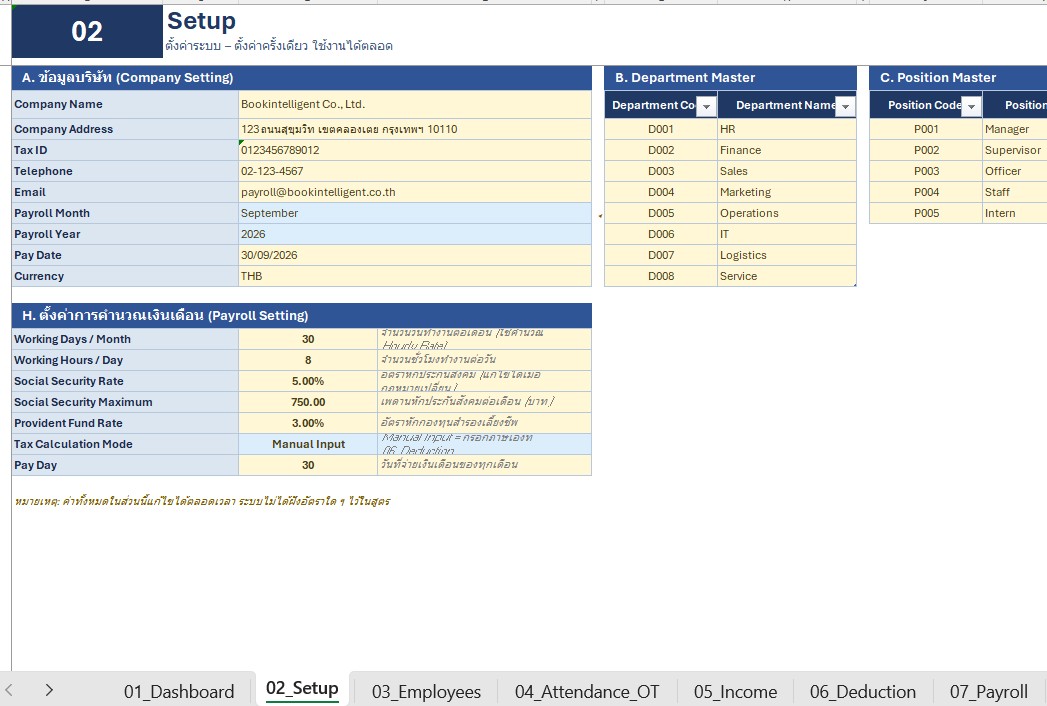
ตั้งค่าข้อมูลบริษัท Master แผนก ตำแหน่ง สถานะพนักงาน ประเภทรายได้ ประเภทรายการหัก และประเภท OT พร้อมตั้งค่าการคำนวณเงินเดือน เช่น จำนวนวัน/ชั่วโมงทำงานต่อเดือน อัตราและเพดานหักประกันสังคม อัตรากองทุนสำรองเลี้ยงชีพ โหมดคำนวณภาษี และวันจ่ายเงินเดือน — ตั้งค่าครั้งเดียว ใช้งานได้ตลอด
3. Employees – ข้อมูลพนักงาน
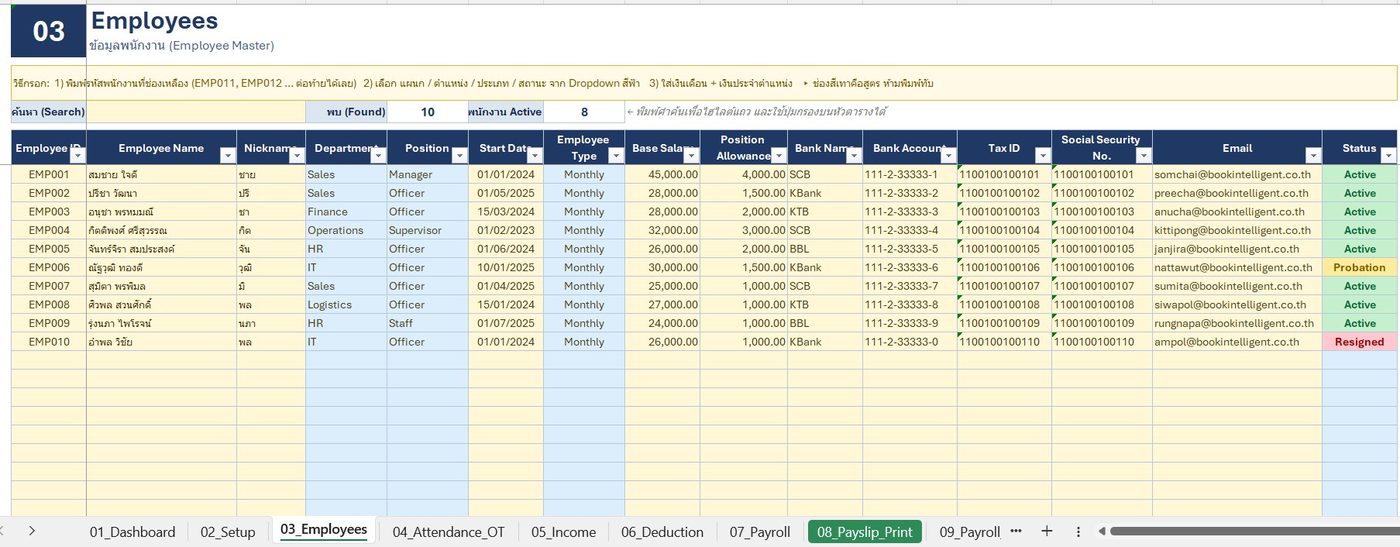
ทะเบียนพนักงานพร้อมรหัส ชื่อ ชื่อเล่น แผนก ตำแหน่ง วันเริ่มงาน เงินเดือนฐาน เงินประจำตำแหน่ง บัญชีธนาคาร เลขประกันสังคม และสถานะ มีช่องค้นหาไฮไลต์แถวและปุ่มกรองบนหัวตารางให้ใช้งานได้ทันที
4. Attendance & OT – บันทึกเวลาทำงานล่วงเวลา
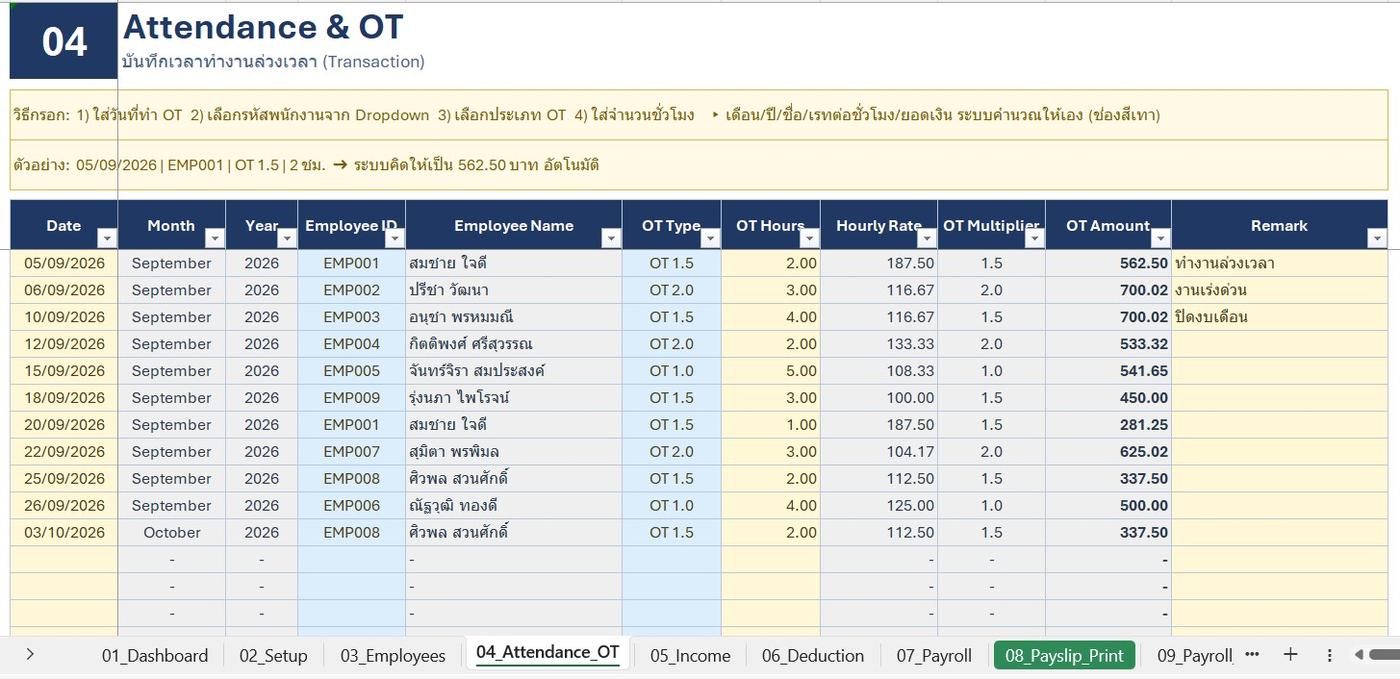
บันทึกวันที่ทำ OT รหัสพนักงาน และประเภท OT จากนั้นใส่จำนวนชั่วโมง ระบบจะคำนวณเรทต่อชั่วโมงและยอดเงิน OT ให้อัตโนมัติตามอัตราคูณของประเภทที่เลือก
5. Income – รายได้เพิ่มเติม
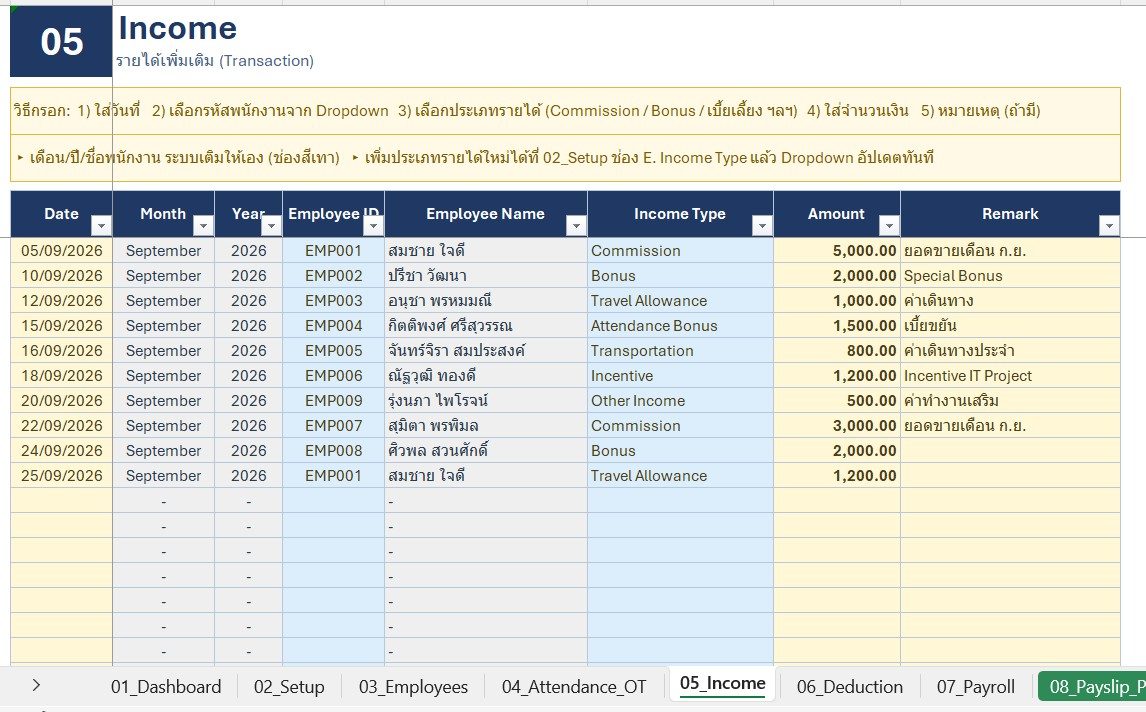
บันทึกรายได้เพิ่มเติมของพนักงานแต่ละคน เช่น Commission, Bonus, ค่าเดินทาง, เบี้ยขยัน และ Incentive โดยเลือกประเภทรายได้จาก Dropdown ที่ตั้งค่าไว้ที่ Setup
6. Deduction – รายการหัก
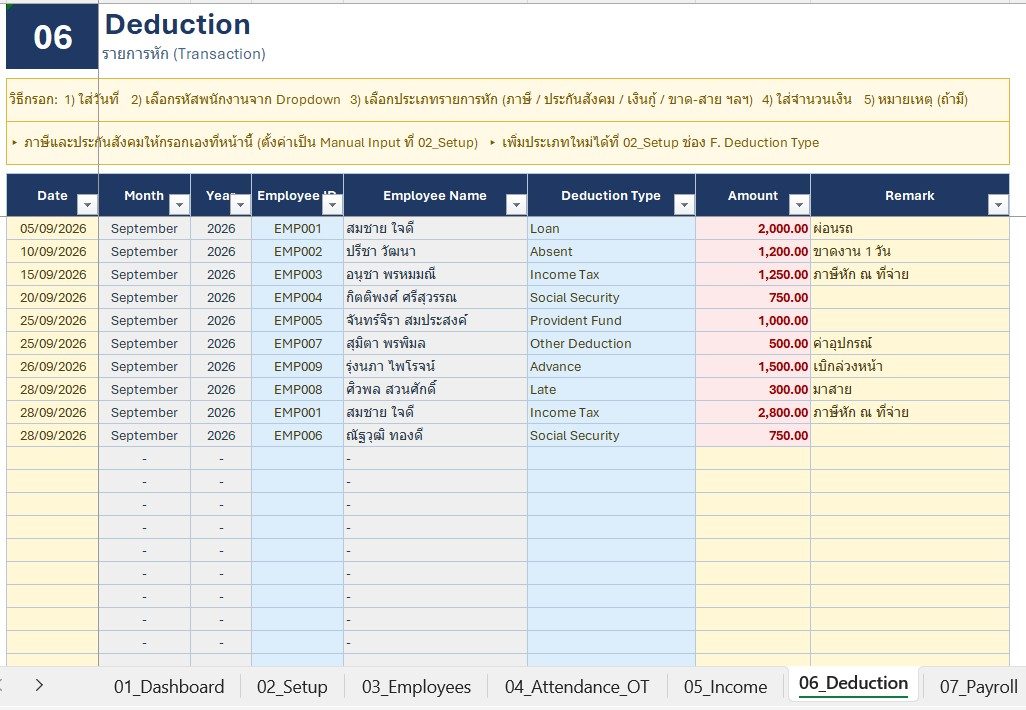
บันทึกรายการหักของพนักงาน เช่น ภาษีเงินได้ ประกันสังคม กองทุนสำรองเลี้ยงชีพ เงินกู้/เบิกล่วงหน้า ขาดงาน/มาสาย และรายการหักอื่น ๆ ภาษีและประกันสังคมกรอกเองที่หน้านี้ตามโหมด Manual Input ที่ตั้งค่าไว้
7. Payroll – คำนวณเงินเดือนอัตโนมัติ
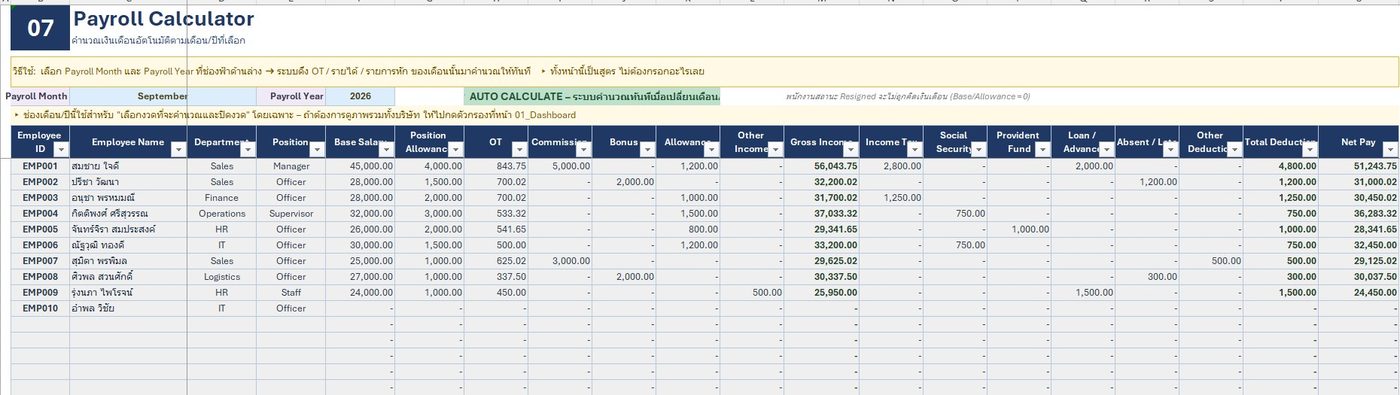
เลือกเดือนและปีที่ต้องการปิดงวด ระบบจะดึง OT รายได้ และรายการหักของเดือนนั้นมาคำนวณ Allowance, Gross Income, Total Deduction และ Net Pay ให้ทุกคนทันที (พนักงานสถานะ Resigned จะไม่ถูกคิดเงินเดือน) พร้อมโซน Copy Zone สำหรับปิดงวดไปเก็บที่ Payroll History
8. Payslip Print – ใบแจ้งเงินเดือน
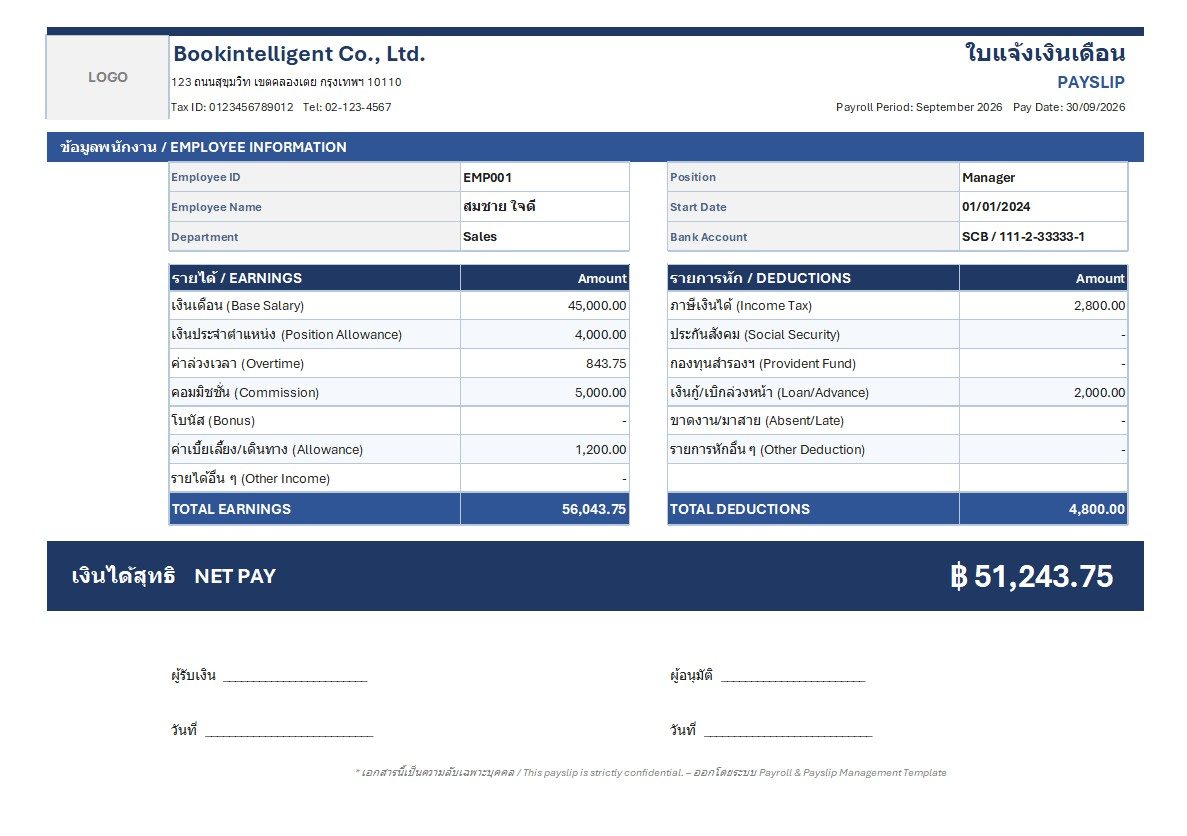
เลือกรหัสพนักงาน เดือน และปีที่ Control Area ด้านขวา สลิปจะเปลี่ยนข้อมูลอัตโนมัติ แสดงรายได้และรายการหักครบทุกรายการ พร้อมช่องเซ็นผู้รับเงินและผู้อนุมัติ พิมพ์ออกมาเป็น A4 แนวนอนหรือ Save เป็น PDF ส่งให้พนักงานได้ทันที
9. Payroll History – ประวัติเงินเดือน
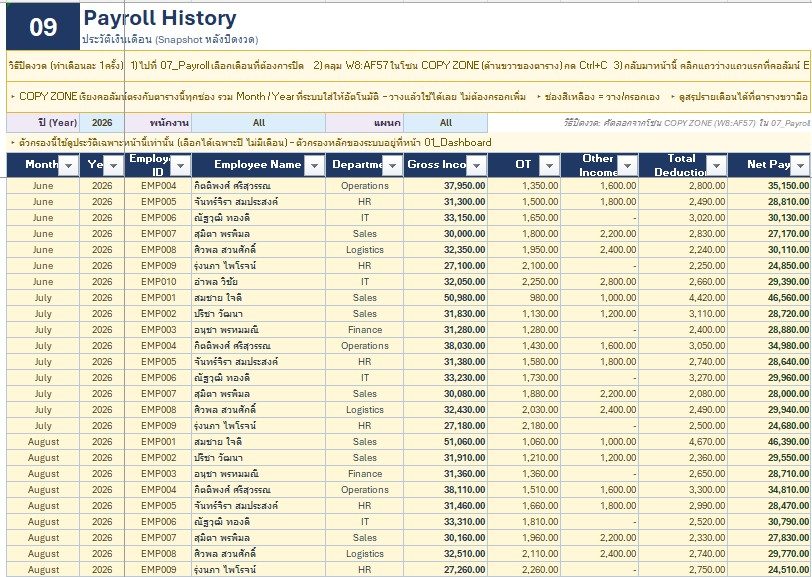
เก็บ Snapshot เงินเดือนหลังปิดงวดแต่ละเดือนด้วยการ Paste Values จาก Copy Zone ของชีต Payroll ทำให้มีประวัติย้อนหลังไว้ดูตามปี โดยไม่ปนกับตัวเลขของเดือนปัจจุบันที่ยังแก้ไขได้
10. Guide – คู่มือการใช้งาน
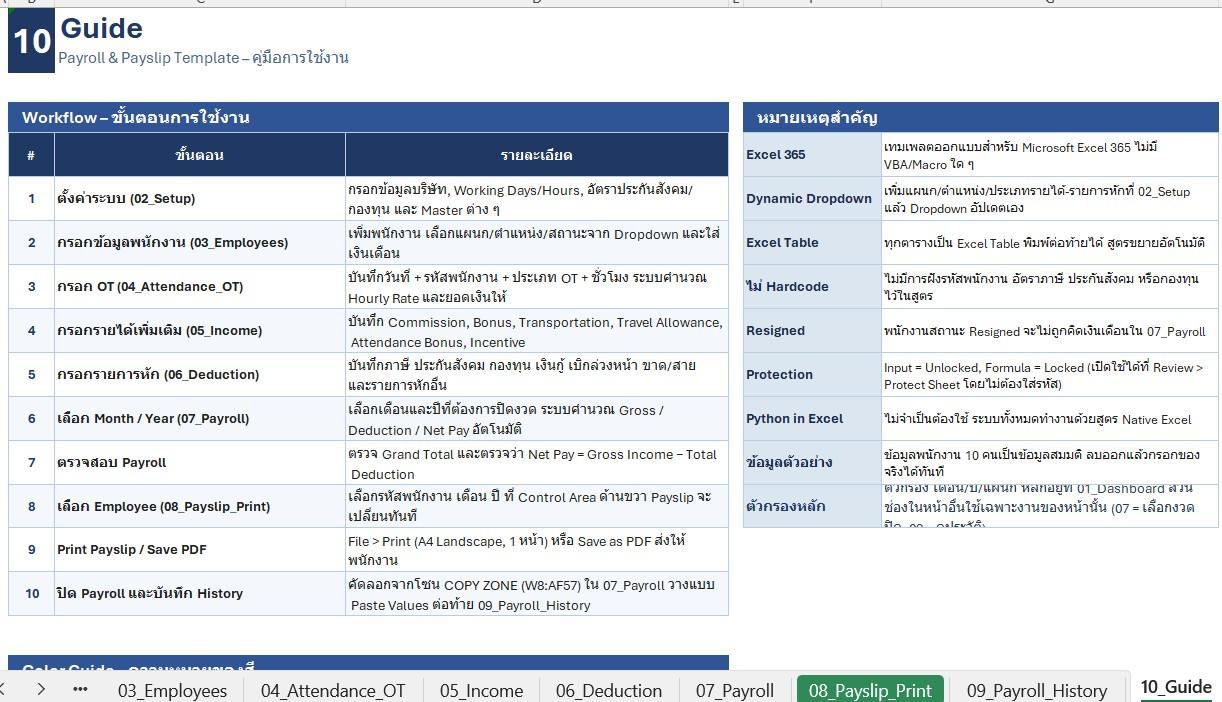
อธิบาย Workflow การใช้งานทีละขั้นตอน พร้อม Color Guide บอกความหมายของสี (เหลืองอ่อน = กรอกเอง, ฟ้าอ่อน = เลือกจาก Dropdown, เทาอ่อน = สูตรอัตโนมัติห้ามพิมพ์ทับ, เขียว = สถานะปกติ/Net Pay, แดง = รายการหัก/พนักงานพ้นสภาพ) นอกจากนี้ในไฟล์ยังมี Sheet “สอนฟรี” ที่รวมคอร์สและความรู้ฟรีจาก BookIntelligent ไว้ให้ด้วย
วิธีทำสลิปเงินเดือนด้วย Excel 6 ขั้นตอน
ขั้นตอนที่ 1 ตั้งค่าระบบที่ชีต Setup
กรอกข้อมูลบริษัท ตรวจสอบและปรับ Master แผนก ตำแหน่ง ประเภทรายได้-รายการหัก ให้ตรงกับธุรกิจของคุณ พร้อมตั้งค่า Working Days/Hours อัตราประกันสังคม และกองทุนสำรองเลี้ยงชีพ
ขั้นตอนที่ 2 กรอกข้อมูลพนักงานที่ชีต Employees
เพิ่มพนักงานต่อในแถวว่างถัดไป เลือกแผนก ตำแหน่ง และสถานะจาก Dropdown แล้วใส่เงินเดือนฐานและเงินประจำตำแหน่ง
ขั้นตอนที่ 3 บันทึก OT รายได้ และรายการหักรายเดือน
ทุกครั้งที่มีการทำ OT รายได้เพิ่มเติม หรือรายการหักเกิดขึ้น ให้บันทึกที่ชีต Attendance & OT, Income และ Deduction ตามลำดับ โดยเลือกรหัสพนักงานจาก Dropdown
ขั้นตอนที่ 4 เลือกเดือน/ปีที่ชีต Payroll ให้คำนวณอัตโนมัติ
เมื่อครบกำหนดปิดงวด ให้เลือกเดือนและปีที่ Control Area ของชีต Payroll ระบบจะคำนวณ Gross Income, Total Deduction และ Net Pay ของพนักงานทุกคนให้ทันที
ขั้นตอนที่ 5 พิมพ์สลิปที่ชีต Payslip Print
เลือกรหัสพนักงาน เดือน และปีที่ Control Area สลิปจะเปลี่ยนข้อมูลอัตโนมัติ จากนั้น Print หรือ Save เป็น PDF ส่งให้พนักงานทีละคน
ขั้นตอนที่ 6 ปิดงวดและเก็บประวัติที่ชีต Payroll History
คลุมโซน Copy Zone ที่ชีต Payroll กด Ctrl+C แล้วไปวางแบบ Paste Values ต่อท้ายตารางที่ชีต Payroll History เพื่อเก็บ Snapshot ของเดือนนั้นไว้ดูย้อนหลัง
โปรแกรมคิดเงินเดือน Excel นี้เหมาะกับใคร
ระบบจัดการเงินเดือนและสลิปเงินเดือน Excel Template เหมาะสำหรับ
- เจ้าของธุรกิจ SME ที่จ้างพนักงานตั้งแต่ไม่กี่คนถึงหลายสิบคน
- ฝ่ายบุคคลหรือฝ่ายบัญชีของบริษัทขนาดเล็กที่ยังไม่มีระบบ Payroll
- เจ้าของร้านหรือฟรีแลนซ์ที่มีพนักงานประจำและต้องออกสลิปเงินเดือนทุกเดือน
- คนที่อยากมีสลิปเงินเดือนมาตรฐาน โดยไม่ต้องจ่ายค่าโปรแกรมบัญชีเงินเดือนรายเดือน
ข้อดีของการใช้ Excel จัดการเงินเดือน
ไม่ Hardcode แก้ Master ที่จุดเดียว
ไม่มีการฝังรหัสพนักงาน อัตราภาษี ประกันสังคม หรือกองทุนไว้ในสูตร เพิ่มหรือแก้ Master ข้อมูลที่ชีต Setup จุดเดียว Dropdown ในทุกชีตอัปเดตตามทันที
เป็น Excel Table พิมพ์ต่อท้ายได้ สูตรขยายอัตโนมัติ
ทุกตารางในไฟล์เป็น Excel Table เมื่อพิมพ์ข้อมูลต่อในแถวถัดไป สูตรและ Dropdown จะขยายตามให้อัตโนมัติ
ไม่มี VBA/Macro ใช้งานได้ทันทีบน Excel 365
ออกแบบด้วยสูตร Native Excel ล้วน ไม่มี VBA หรือ Macro ใด ๆ เปิดใช้งานบน Excel 365 ได้ทันทีโดยไม่ต้องอนุญาตความปลอดภัยเพิ่มเติม
ไม่มีค่าใช้จ่ายรายเดือน
ใช้งานไฟล์ Excel ได้โดยไม่ต้องสมัครโปรแกรมบัญชีเงินเดือนแบบรายเดือน
ข้อควรระวังในการใช้งาน
เพื่อให้ข้อมูลเงินเดือนในระบบถูกต้อง ควรปฏิบัติดังนี้
- ข้อมูลพนักงาน 10 คนในไฟล์เป็นข้อมูลตัวอย่างสมมติทั้งหมด ควรลบออกก่อนเริ่มใช้งานจริง
- ห้ามพิมพ์ทับช่องสีเทา เพราะเป็นสูตรคำนวณอัตโนมัติ
- การปิดงวดเก็บประวัติต้องใช้วิธี Paste Values (วางแบบ ค่า) จากโซน Copy Zone เท่านั้น ห้ามพิมพ์ข้อมูลลงชีต Payroll History เอง
- ตรวจสอบ Grand Total และตรวจว่า Net Pay เท่ากับ Gross Income ลบ Total Deduction ก่อนปิดงวดทุกครั้ง
- ห้ามลบชีต Setup ห้ามเปลี่ยนชื่อชีต และห้ามลบหัวตาราง
- ไฟล์นี้เก็บข้อมูลส่วนบุคคลและเงินเดือนของพนักงาน ควรเก็บรักษาไว้อย่างปลอดภัยและไม่แชร์ให้ผู้อื่น
- สำรองไฟล์ก่อนปรับแก้โครงสร้างชีต
ดาวน์โหลดไฟล์สลิปเงินเดือน Excel (Payroll Payslip Template)
สามารถดาวน์โหลดไฟล์ ระบบจัดการเงินเดือนและสลิปเงินเดือน Payroll Payslip Excel Template เพื่อนำไปคำนวณเงินเดือนและออกสลิปให้พนักงานของคุณได้จากลิงก์ด้านล่าง
ดาวน์โหลดไฟล์ ระบบจัดการเงินเดือนและสลิปเงินเดือน Payroll Payslip Excel Template
หลังจากดาวน์โหลด แนะนำให้บันทึกไฟล์ต้นฉบับเก็บไว้หนึ่งชุดก่อนเริ่มใช้งาน เพื่อให้สามารถกลับมาใช้ไฟล์เดิมได้หากมีการแก้ไขข้อมูลผิดพลาด
คำถามที่พบบ่อยเรื่องสลิปเงินเดือน Excel
ไฟล์สลิปเงินเดือน Excel ตัวนี้ฟรีไหม
ตัวเต็มที่มีระบบ OT ทะเบียนพนักงาน Dashboard และประวัติ ราคา 198 บาท จ่ายครั้งเดียว ไม่มีค่ารายเดือน ส่วนแบบฟอร์มสลิปเงินเดือน Excel ทำทีละคน กับฟอร์มเปล่า Word และ PDF แจกฟรีครับ โหลดได้ที่นี่
แบบฟอร์มสลิปเงินเดือน Word หรือ PDF มีไหม
มีครับ อยู่ในชุดฟรีเดียวกัน แบบ Word แก้ชื่อบริษัทหรือรายการได้ แบบ PDF ปริ้นเขียนมือได้เลย A4 หนึ่งแผ่นได้ 2 ใบ (ต้นฉบับกับสำเนา)
ทำสลิปเงินเดือนใน Excel ให้พนักงานทีละคนยังไง
ไปที่ชีต Payslip Print แล้วเลือกรหัสพนักงาน เดือน และปีที่ Control Area ด้านขวา สลิปจะเปลี่ยนเป็นข้อมูลของคนนั้นให้เอง ทั้งรายได้ รายการหัก และช่องเซ็นชื่อ จากนั้นสั่ง Print หรือ Save เป็น PDF ส่งให้พนักงานได้เลยครับ
คิด OT ใน Excel ต้องตั้งสูตรเองไหม
ไม่ต้องครับ เราแค่บันทึกวันที่ รหัสพนักงาน ประเภท OT และจำนวนชั่วโมงในชีต Attendance & OT ระบบก็จะคำนวณเรทต่อชั่วโมงแล้วคูณตามอัตราของประเภทนั้นให้เอง (1.0, 1.5, 2.0 หรือ 3.0 เท่า) ถ้ายังไม่มีที่ลงเวลาเข้างาน ลองดู ระบบบันทึกเวลาทำงานพนักงานด้วย Google Sheets ประกอบกันได้
หักประกันสังคมและภาษีในไฟล์นี้ยังไง
ภาษีเงินได้กับประกันสังคมเรากรอกยอดเองที่ชีต Deduction (โหมด Manual Input) ร่วมกับรายการหักอื่น เช่น กองทุนสำรองเลี้ยงชีพ เงินเบิกล่วงหน้า หรือขาดงาน/มาสาย ไฟล์ไม่ได้ฝังอัตราไว้ในสูตร ระวังนิดนึงนะครับ ควรเช็กอัตราล่าสุดจากสำนักงานประกันสังคมและกรมสรรพากรทุกต้นปี
ใช้ Excel เวอร์ชันไหนได้ ใช้ Google Sheets ได้ไหม
ไฟล์ออกแบบมาสำหรับ Excel 365 ใช้สูตร Excel ล้วน ไม่มี VBA หรือ Macro เปิดแล้วใช้ได้ทันทีครับ ส่วน Google Sheets ยังไม่ได้ทดสอบ ถ้าจะใช้บน Google Sheets ทักมาถามทาง LINE ก่อนได้
พนักงานกี่คนถึงเหมาะกับไฟล์นี้
เหมาะกับธุรกิจที่มีพนักงานตั้งแต่ไม่กี่คนไปจนถึงหลายสิบคน ทุกตารางเป็น Excel Table พอเพิ่มพนักงานในแถวถัดไป สูตรกับ Dropdown ก็ขยายตามให้เอง
คลิปวีดีโอสอนการใช้งาน
สรุป
การทำเงินเดือนให้ถูกต้องและตรงเวลาสำคัญมาก เพราะกระทบทั้งความไว้วางใจของพนักงานและความถูกต้องทางบัญชีของบริษัท ยิ่งพนักงานเยอะขึ้น การคำนวณ OT ภาษี และประกันสังคมด้วยมือก็ยิ่งเสี่ยงผิดพลาดมากขึ้นตามไปด้วย
ระบบจัดการเงินเดือนและสลิปเงินเดือนช่วยรวมข้อมูลพนักงาน OT รายได้ และรายการหักไว้ในที่เดียว แล้วคำนวณ Gross, Deduction และ Net Pay ให้อัตโนมัติทุกเดือน พร้อมออกสลิปพร้อมพิมพ์และเก็บประวัติย้อนหลังไว้เทียบเดือนต่อเดือน
สิ่งสำคัญที่สุดคือการตั้งค่า Master ข้อมูลให้ตรงกับธุรกิจตั้งแต่แรก และปิดงวดด้วยวิธี Paste Values ทุกครั้ง เพื่อให้ประวัติเงินเดือนที่เก็บไว้ถูกต้องและใช้อ้างอิงได้จริง
สรุปง่าย ๆ ตั้งค่า Master ไว้ครั้งเดียว ทุกเดือนเราแค่บันทึก OT รายได้ และรายการหัก ระบบก็คำนวณเงินเดือนและออกสลิปเงินเดือน Excel ให้เอง
ใครทดลองใช้งานแล้วติดปัญหา หรือต้องการให้เพิ่มฟังก์ชัน สามารถแสดงความคิดเห็นไว้ได้เลยครับ
เอกสาร HR ที่ใช้คู่กัน
- ใบรับรองเงินเดือน + ใบเตือนพนักงาน Excel
- หนังสือรับรองการทำงาน Excel ไทย / อังกฤษ
- ใบสมัครงาน PDF / Word ฟรี
- ตารางวันลาพนักงาน Excel
- ตารางเวรพนักงาน Excel
ดูบทความเพิ่มเติมได้ดังนี้
- ระบบบันทึกเวลาทำงานพนักงาน (Google Sheets)
- ตารางวางแผนวันลา Excel
- ใบเสนอราคา Excel + ใบเสร็จรับเงิน
- ระบบติดตามยอดขายและผลงานทีมขาย Excel
- Template Free Google Sheet & Excel ดาวน์โหลดฟรี
- Passive Income สำหรับพนักงานประจำ
- สร้างอิสรภาพทางการเงินได้อย่างไร

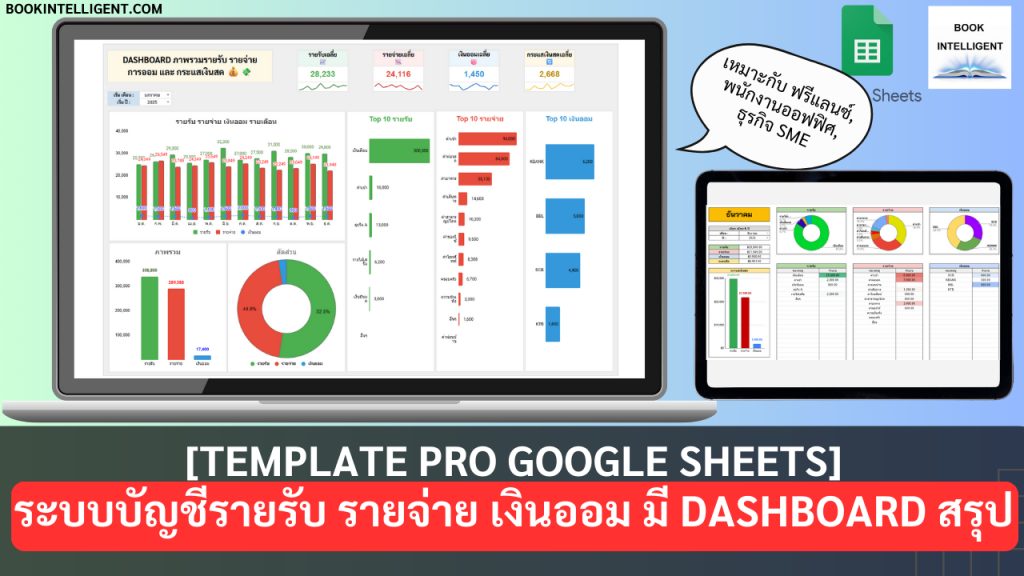
ตอนนี้ ผมมีทำ [Template Pro] ระบบบัญชีรายรับ รายจ่าย เงินออม ด้วย Google Sheets มี Dashboard สรุป (Income Expense Saving Tracker) สามารถดูรายละเอียดได้ที่ Link นี้