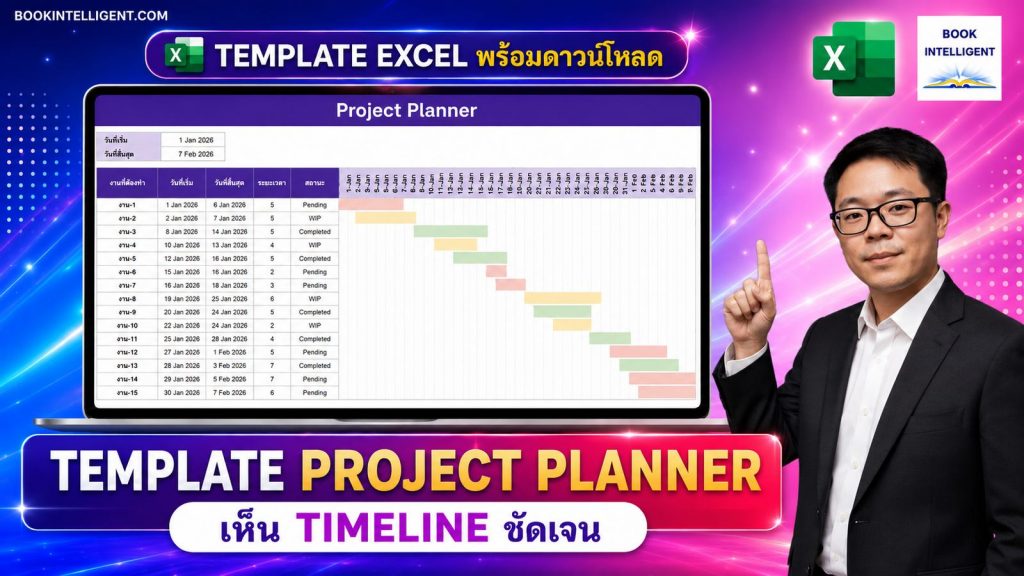
สวัสดีครับเพื่อนๆ เคยเป็นไหม? งานล้นมือไปหมด ไม่รู้ว่างานไหนเริ่มตอนไหน งานไหนใครรับผิดชอบ หรือโปรเจกต์ที่ทำอยู่เดินไปถึงกี่เปอร์เซ็นต์แล้ว พอจะใช้ซอฟต์แวร์จัดการโปรเจกต์แพงๆ ก็ดูจะยุ่งยากเกินไป วันนี้ผมเลยจะมาแชร์ “Template Project Planner” ที่ทำด้วย Excel โปรแกรมที่มีอยู่แล้วในเครื่องแทบทุกคน แถมยังเห็น Timeline งานของเราชัดเจนแบบมือโปรเลยครับ!
การมีระบบจัดการงานที่ดี ไม่ใช่แค่ช่วยให้เราทำงานเสร็จทันเวลาเท่านั้นนะ แต่มันยังช่วยลดความเครียด และทำให้เราเห็นภาพรวมของเป้าหมายได้ชัดเจนขึ้นด้วย มาดูกันครับว่า Template ตัวนี้ทำงานยังไง
Table of Contents
ทำไมต้องใช้ Excel ทำ Project Planner?
หลายคนอาจสงสัยว่า “ทำไมไม่ใช้แอปฯ จัดการโปรเจกต์สำเร็จรูปไปเลยล่ะ?” จริงๆ แล้วแอปฯ พวกนั้นก็ดีครับ แต่ Excel ก็มีข้อดีที่หาตัวจับยากอยู่หลายอย่างเหมือนกัน:
- ไม่ต้องมีเน็ตก็เปิดได้: ทำงานนอกสถานที่หรือสัญญาณไม่ดีก็ยังใช้งานได้ต่อเนื่อง
- มีอยู่แล้วในเครื่องแทบทุกที่ทำงาน: ไม่ต้องขออนุมัติติดตั้งโปรแกรมใหม่
- ปรับแต่งได้ตามใจ: อยากเพิ่มคอลัมน์ไหน ใส่สูตรอะไร หรือเปลี่ยนสียังไง ทำได้หมด
- ไม่มีค่า Subscription: ซื้อ/มีสิทธิ์ Office ตัวเดียว ใช้ได้ยาวๆ
ขั้นตอนที่ 1: วางโครงสร้างตารางข้อมูล (The Foundation)
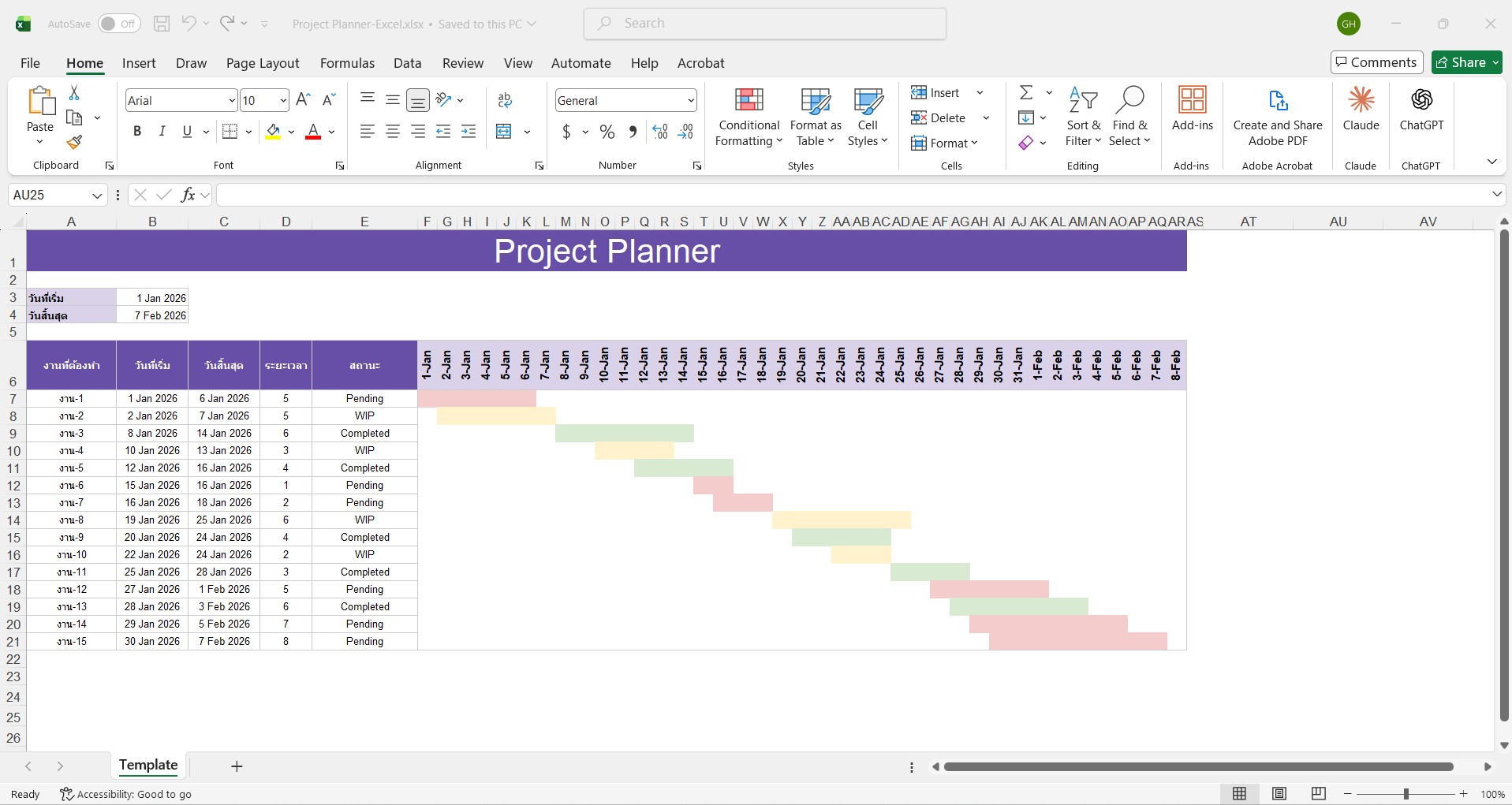
ขั้นแรกเราต้องกำหนดก่อนว่าในตารางของเราต้องมีข้อมูลอะไรบ้าง เพื่อให้เราติดตามงานได้ครบถ้วน ใน Template นี้ผมตั้งหัวข้อคอลัมน์ไว้ดังนี้ครับ:
- วันที่เริ่ม (Start Date): วันที่เราจะลงมือทำ
- วันสิ้นสุด (End Date): Deadline ของงานนั้นๆ
- งานที่ต้องทำ (Tasks): รายละเอียดของงานแต่ละชิ้น
- ระยะเวลา (Duration): จำนวนวันที่ใช้ทำงาน (ใช้สูตรคำนวณเอาครับ)
- สถานะ (Status): เพื่อดูความคืบหน้า เช่น Pending, WIP, Completed
💡 เทคนิคแนะนำ: ในคอลัมน์ “วันที่เริ่ม” และ “วันสิ้นสุด” ให้ตั้งค่ารูปแบบเซลล์เป็น “วันที่” (Date) เพื่อให้ง่ายต่อการคำนวณและใส่สูตรในขั้นตอนถัดไปครับ
ขั้นตอนที่ 2: ใส่สูตรคำนวณระยะเวลาอัตโนมัติ
เราคงไม่อยากมานั่งนับนิ้วใช่ไหมครับว่าจากวันที่เริ่มถึงวันสิ้นสุดมันคือกี่วัน ในช่อง “ระยะเวลา” เราใส่สูตรสั้นๆ ได้เลย
=วันสิ้นสุด – วันที่เริ่ม + 1 (บวก 1 เพื่อให้นับรวมวันแรกที่เริ่มงานด้วย) จากนั้นก็ลากสูตรลงมาให้ครบทุกแถว แค่นี้เวลาเราเปลี่ยนวันที่ ระยะเวลาก็จะเปลี่ยนให้เองอัตโนมัติแล้วครับ สะดวกสุดๆ!
ขั้นตอนที่ 3: สร้าง Dropdown สถานะงานด้วย Data Validation
เพื่อให้เทมเพลตของเราดูเป็นระเบียบและใช้งานง่าย การใช้ Dropdown เป็นตัวเลือกสถานะคือคำตอบครับ
- คลุมดำในคอลัมน์ “สถานะ”
- ไปที่แท็บ Data (ข้อมูล) > Data Validation (การตรวจสอบความถูกต้องของข้อมูล)
- เลือก Allow: List แล้วพิมพ์รายการตัวเลือก เช่น:
- 🔴 Pending (รอดำเนินการ)
- 🟡 WIP (กำลังทำอยู่)
- 🟢 Completed (เสร็จเรียบร้อย)
- ผูก Conditional Formatting ใส่สีตามสถานะให้ชัดเจน เพื่อให้เวลาเรามองผ่านๆ จะรู้ได้ทันทีว่างานไหนติดขัดตรงไหน
ขั้นตอนที่ 4: การทำ Gantt Chart ด้วย Conditional Formatting
ส่วนที่ว้าวที่สุดของเทมเพลตนี้คือ “แถบสี Timeline” ที่โชว์ทางขวามือครับ ซึ่งใช้ฟีเจอร์ Conditional Formatting (การจัดรูปแบบตามเงื่อนไข) มาช่วย
- แถวหัวตารางทางขวา ให้ใส่ “วันที่” เรียงกันไปเรื่อยๆ (1-Jan, 2-Jan, …)
- คลุมพื้นที่ว่างๆ ทางขวาที่จะให้เป็นแถบสี
- ไปที่ Home > Conditional Formatting > New Rule > Use a formula to determine which cells to format
- ใส่สูตรเช็กว่า “วันที่ในแถวบน อยู่ระหว่างวันที่เริ่มและวันสิ้นสุดของงานนั้นๆ หรือไม่” เช่น
=AND(D$6>=$B7,D$6<=$C7)
แถบสีเหล่านี้จะขยับตามวันที่เรากรอกในคอลัมน์วันที่เริ่ม/วันสิ้นสุดทันที! ทำให้เราเห็นภาพรวมว่าช่วงไหนงานแน่น หรือช่วงไหนเราว่างพอจะรับงานเพิ่มได้
Template นี้เหมาะกับใคร
- ฟรีแลนซ์: รับงานหลายโปรเจกต์พร้อมกัน อยากเห็นว่างานไหนชนกันบ้าง
- ทีมเล็กๆ: ไม่อยากเสียเงินซื้อซอฟต์แวร์จัดการโปรเจกต์รายเดือน
- นักเรียน/นักศึกษา: ทำโปรเจกต์กลุ่ม ต้องแบ่งงานและติดตามความคืบหน้า
- PM มือใหม่: อยากเริ่มบริหารโปรเจกต์จากเครื่องมือง่ายๆ ก่อนขยับไปใช้ระบบใหญ่
ข้อดีของการใช้ Excel จัดการโปรเจกต์
- เปิดได้ทุกเครื่อง: แม้ไม่มีอินเทอร์เน็ตก็ยังใช้งานได้
- ไฟล์เดียวจบ: ไม่ต้องพึ่งแอปเสริมหรือปลั๊กอินอื่น
- ปรับแต่งได้เอง: เปลี่ยนสี เพิ่มคอลัมน์ ใส่สูตรเพิ่มได้ตามที่ต้องการ
- ส่งต่อง่าย: พิมพ์หรือแปลงเป็น PDF ส่งให้ทีม/หัวหน้าดูได้ทันที
ข้อควรระวังในการใช้งาน
- ไม่ได้อัปเดตแบบ Real-time เหมือน Google Sheets — ถ้าอยากแชร์ให้ทีมแก้พร้อมกัน ควรเก็บไฟล์ไว้บน OneDrive/SharePoint
- เหมาะกับงานขนาดเล็ก-กลาง ถ้าโปรเจกต์ใหญ่มากหรือมีหลายทีมพร้อมกัน ควรพิจารณาระบบจัดการโปรเจกต์เฉพาะทาง
- อย่าลืมอัปเดตสถานะงานสม่ำเสมอ ไม่งั้นแถบ Timeline ที่เห็นจะไม่ตรงกับความจริง
ดาวน์โหลด Template Project Planner Excel
ไม่ต้องมานั่งสร้างเองทีละขั้นตอนก็ได้ครับ ผมทำไฟล์ Excel พร้อมสูตรคำนวณระยะเวลา + Dropdown สถานะ + แถบสี Gantt Chart สำเร็จรูปไว้ให้แล้ว กดดาวน์โหลดไปใช้ได้เลย
หลังจากดาวน์โหลด แนะนำให้บันทึกไฟล์ต้นฉบับเก็บไว้หนึ่งชุดก่อนเริ่มใช้งาน เพื่อให้สามารถกลับมาใช้ไฟล์เดิมได้หากมีการแก้ไขสูตรหรือข้อมูลผิดพลาด
สรุป
การสร้าง Template Project Planner ด้วย Excel ไม่ใช่เรื่องยากอย่างที่คิดใช่ไหมครับ? เริ่มจากโครงสร้างง่ายๆ แล้วค่อยๆ ปรับจูนให้เข้ากับสไตล์การทำงานของคุณดู สิ่งสำคัญที่สุดไม่ใช่การมีเทมเพลตที่สวยที่สุด แต่คือการ “เริ่มต้นใช้งานมันจริงๆ” เพื่อจัดการงานให้เป็นระบบมากขึ้นครับ
หวังว่าบทความนี้จะเป็นประโยชน์กับเพื่อนๆ ที่กำลังมองหาวิธีจัดระเบียบงานอยู่นะครับ ใครลองใช้แล้วติดขัดตรงไหน หรืออยากได้สูตรพิเศษเพิ่มเติม คอมเมนต์บอกกันไว้ได้เลย!
ดูบทความเพิ่มเติมได้ดังนี้
- Template Free Google Sheet & Excel ดาวน์โหลดฟรี
- Passive Income สำหรับพนักงานประจำ
- สร้างอิสรภาพทางการเงินได้อย่างไร

ตอนนี้ ผมมีทำ [Template Pro] ระบบบัญชีรายรับ รายจ่าย เงินออม ด้วย Google Sheets มี Dashboard สรุป (Income Expense Saving Tracker) สามารถดูรายละเอียดได้ที่ Link นี้