สิ้นเดือนทีไร ต้องมานั่งรวมยอดขายของแต่ละคน แล้วกดเครื่องคิดเลขคิดค่าคอมทีละขั้น พอจ่ายไปแล้ว พนักงานถามว่าทำไมได้เท่านี้ ก็ต้องมาไล่ตัวเลขให้ดูอีกรอบ เหนื่อยไหมครับ
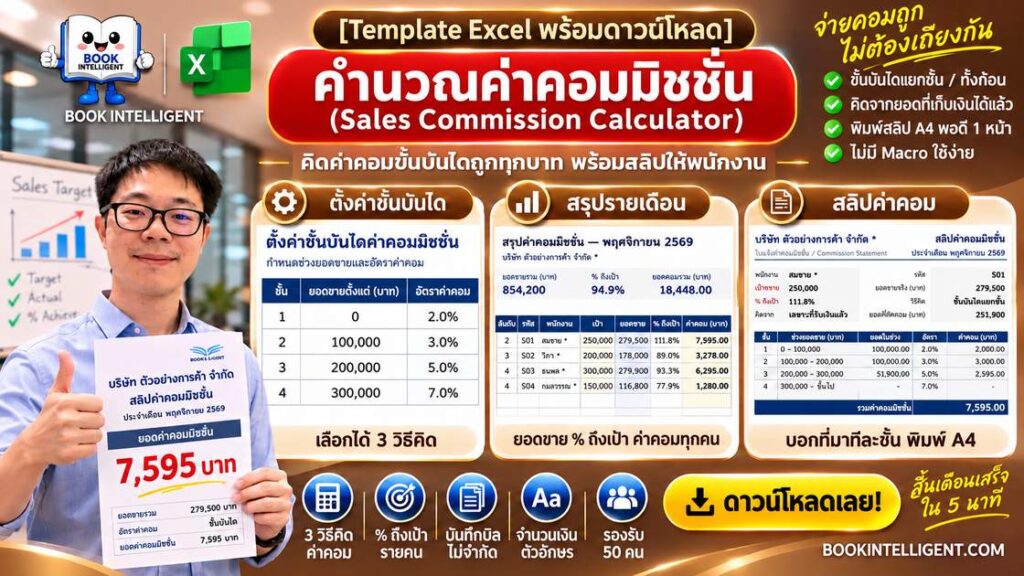
ผมเลยทำไฟล์ คำนวณค่าคอมมิชชั่น Excel ชุดนี้ขึ้นมา เราใส่ยอดขายวันละบิล ไฟล์จะสรุปยอดของแต่ละคน เทียบกับเป้า แล้วคิดค่าคอมให้เอง เลือกได้ 3 วิธี คือ อัตราคงที่ ขั้นบันไดแยกขั้น และขั้นบันไดทั้งก้อน เลือกได้ด้วยว่าจะคิดจากยอดขายทั้งหมด หรือเฉพาะบิลที่ลูกค้าจ่ายเงินแล้ว สุดท้ายพิมพ์สลิปค่าคอมให้พนักงานได้ทีละคน ในสลิปบอกที่มาของตัวเลขทุกขั้น
ถ้ายังไม่แน่ใจว่าค่าคอมมิชชั่นคิดยังไง หรือขั้นบันไดสองแบบต่างกันตรงไหน อ่านหัวข้อถัดไปก่อนได้เลยครับ ผมใส่ตัวอย่างตัวเลขไว้ให้แล้ว
Table of Contents
ค่าคอมมิชชั่น คิดยังไง (3 แบบที่ใช้กันบ่อย)
ค่าคอมมิชชั่นคือเงินที่จ่ายเพิ่มให้พนักงานขายตามยอดที่ขายได้ สูตรพื้นฐานคือ ยอดขาย × อัตราค่าคอม แต่บริษัทส่วนใหญ่ไม่ได้ให้อัตราเดียวทั้งยอด มักแบ่งเป็นขั้น ขายมากขึ้นก็ได้อัตราสูงขึ้น ซึ่งคิดได้ 2 แบบ และผลต่างกันเยอะ
ลองดูนะครับ สมมติตารางขั้นบันไดแบบนี้ แล้วพนักงานขายได้ 250,000 บาท
| ยอดขายตั้งแต่ | ถึง | อัตราค่าคอม |
|---|---|---|
| 0 | 100,000 | 2% |
| 100,000 | 200,000 | 3% |
| 200,000 | 300,000 | 5% |
| 300,000 | ขึ้นไป | 7% |
1. อัตราคงที่
ทุกบาทได้อัตราเดียวกัน เช่น 2.5% ขายได้ 250,000 บาท ได้ค่าคอม 250,000 × 2.5% = 6,250 บาท เข้าใจง่ายที่สุด แต่ไม่ค่อยจูงใจให้ขายเกินเป้า
2. ขั้นบันไดแยกขั้น
ยอดแต่ละช่วงได้อัตราของช่วงนั้น แล้วเอามารวมกัน คล้ายวิธีคิดภาษีเงินได้
- 100,000 บาทแรก × 2% = 2,000 บาท
- 100,000 บาทถัดมา × 3% = 3,000 บาท
- 50,000 บาทที่เหลือ × 5% = 2,500 บาท
- รวมค่าคอม 7,500 บาท
3. ขั้นบันไดทั้งก้อน
ขายถึงขั้นไหน ยอดทั้งหมดได้อัตราของขั้นนั้น ขายได้ 250,000 บาท ถึงขั้น 5% ก็ได้ 250,000 × 5% = 12,500 บาท แบบนี้จูงใจมาก แต่ต้องระวังตรงรอยต่อของขั้น ขาย 199,999 บาท ได้ค่าคอมประมาณ 6,000 บาท พอขายเพิ่มอีก 1 บาท ได้ 10,000 บาท
| วิธีคิด | ขายได้ 250,000 บาท ได้ค่าคอม |
|---|---|
| อัตราคงที่ 2.5% | 6,250 บาท |
| ขั้นบันไดแยกขั้น | 7,500 บาท |
| ขั้นบันไดทั้งก้อน | 12,500 บาท |
เพราะแบบนี้ เวลาตกลงเรื่องค่าคอมกับทีมขาย ควรเขียนให้ชัดว่าใช้แบบไหน ในไฟล์มีกล่อง “ลองเทียบ” ใส่ยอดสมมติแล้วเห็นค่าคอมทั้ง 3 วิธีพร้อมกัน เอาไปคุยกับทีมก่อนเลือกใช้ได้เลยครับ
สูตร Excel คิดค่าคอมขั้นบันไดใน 1 ช่อง
สำหรับคนที่อยากเขียนสูตรเอง ขั้นบันไดแยกขั้นใช้ SUMPRODUCT สูตรเดียวได้ โดยเตรียมคอลัมน์ “ส่วนเพิ่ม” คืออัตราของขั้นนั้นลบอัตราของขั้นก่อนหน้า (2%, 1%, 2%, 2%)
=SUMPRODUCT((ยอดขาย>ยอดเริ่มขั้น)*(ยอดขาย-ยอดเริ่มขั้น)*ส่วนเพิ่ม)ในไฟล์ใส่สูตรนี้ไว้ให้แล้ว และล็อกช่องไว้กันลบพลาด กดดูสูตรในช่องสีเทาได้ทุกช่อง
คิดค่าคอมจากยอดขาย หรือยอดที่เก็บเงินได้แล้ว
อีกเรื่องที่มักตกลงกันไม่ชัด คือคิดค่าคอมจากยอดไหน ถ้าคิดจากยอดขายทั้งหมด พนักงานได้ค่าคอมตั้งแต่เปิดบิล แต่ถ้าลูกค้าค้างจ่ายหรือยกเลิก บริษัทจ่ายค่าคอมไปก่อนแล้ว หลายบริษัทจึงจ่ายเฉพาะบิลที่เก็บเงินได้แล้ว
ในไฟล์เลือกได้ทั้งสองแบบจาก Dropdown ในชีตตั้งค่า แต่ละบิลมีช่อง “สถานะรับเงิน” ลูกค้าโอนมาแล้วค่อยเปลี่ยนเป็น “รับเงินแล้ว” ค่าคอมของคนนั้นจะขยับขึ้นให้เอง
คำนวณค่าคอมมิชชั่น Excel ชุดนี้มีอะไรบ้าง
- คิดค่าคอมได้ 3 วิธี อัตราคงที่ ขั้นบันไดแยกขั้น และขั้นบันไดทั้งก้อน ตั้งขั้นได้สูงสุด 5 ขั้น
- เลือกคิดจากยอดขายทั้งหมด หรือเฉพาะบิลที่รับเงินแล้ว
- บันทึกยอดขายได้ไม่จำกัด พิมพ์ต่อใต้แถวสุดท้าย ตารางยืดให้เอง
- สรุปยอดขายรายเดือนของแต่ละคน มีจำนวนบิล เป้า % ถึงเป้า อันดับ และค่าคอม รองรับ 50 คน
- สลิปค่าคอมรายคน บอกที่มาทีละขั้น มีจำนวนเงินเป็นตัวอักษร พิมพ์ A4 พอดี 1 หน้า
- ไม่มี Macro ใช้ได้ใน Microsoft Excel 2010 ขึ้นไป ทั้ง Windows และ Mac
โครงสร้างไฟล์คำนวณค่าคอมมิชชั่น
1. ตั้งค่า
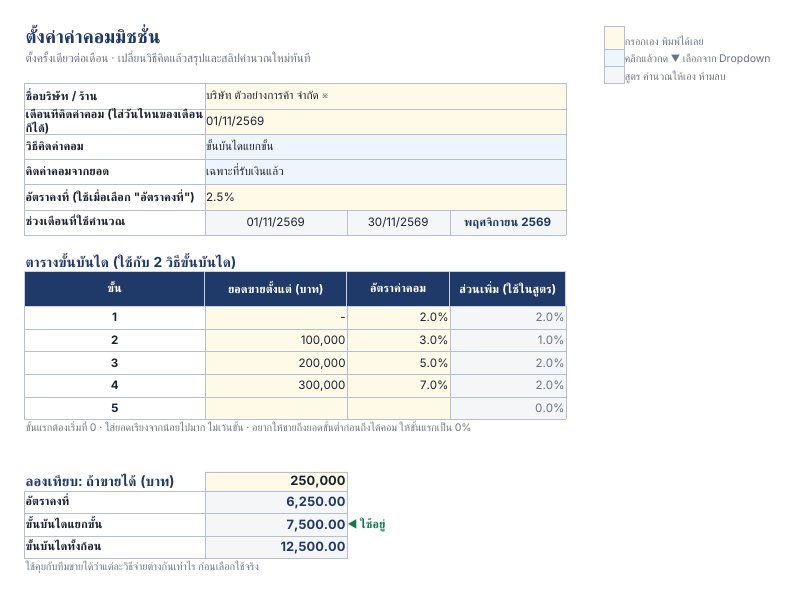
ใส่ชื่อร้าน เดือนที่คิดค่าคอม เลือกวิธีคิด แล้วใส่ตารางขั้นบันได ขั้นแรกต้องเริ่มที่ 0 และเรียงยอดจากน้อยไปมาก ถ้าใส่สลับลำดับ ช่องจะขึ้นสีแดงเตือน ถ้าอยากให้ขายถึงยอดขั้นต่ำก่อนถึงจะได้ค่าคอม ก็ตั้งขั้นแรกเป็น 0% ได้
2. พนักงาน
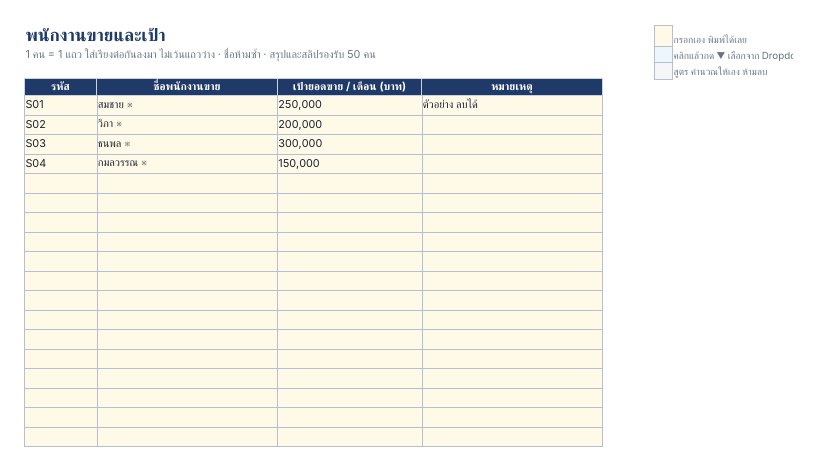
ใส่รหัส ชื่อ และเป้ายอดขายต่อเดือน 1 คนต่อ 1 แถว ชื่อที่ใส่ตรงนี้จะขึ้นเป็น Dropdown ในชีตบันทึกยอดขาย มีคนใหม่เข้ามาก็เพิ่มแถวต่อได้เลย
3. บันทึกยอดขาย
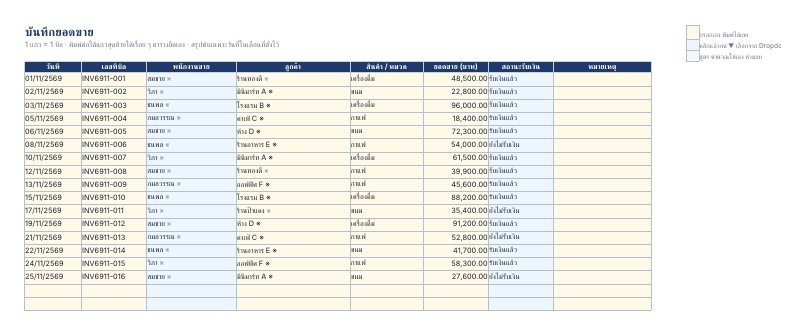
1 บิลต่อ 1 แถว ใส่วันที่ เลขที่บิล เลือกพนักงาน ใส่ยอด และเลือกสถานะรับเงิน ระวังนิดนึงนะครับ ถ้าลืมเลือกพนักงานหรือลืมสถานะ ช่องจะเป็นสีแดง บิลนั้นจะยังไม่ถูกนับจนกว่าจะใส่ให้ครบ
4. สรุปรายเดือน
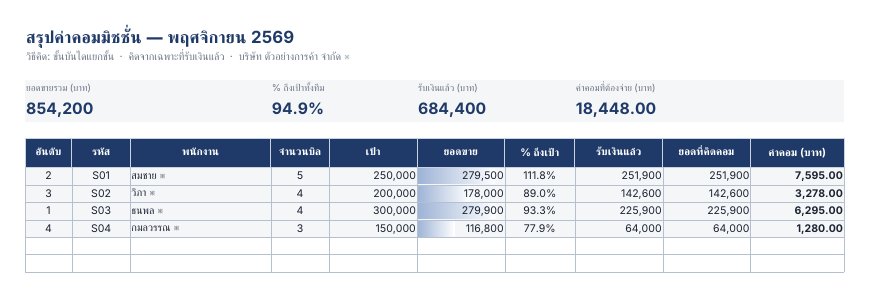
ชีตนี้คำนวณเองทั้งหมด ด้านบนเป็นยอดรวมทั้งทีม % ถึงเป้า ยอดที่รับเงินแล้ว และค่าคอมที่ต้องจ่าย ตารางด้านล่างแยกรายคน % ถึงเป้าเป็นสีเขียวเมื่อถึงเป้า และเป็นสีแดงเมื่อยังไม่ถึง ส่วนแถบในช่องยอดขายช่วยให้เทียบกันในทีมได้ทันที
5. สลิปค่าคอม
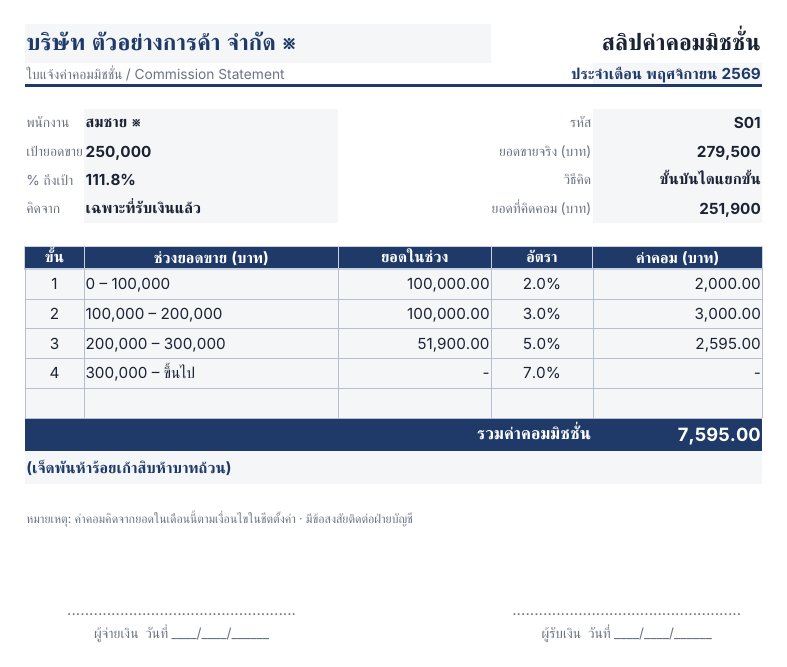
เลือกชื่อพนักงานจากช่องสีฟ้าด้านขวา สลิปจะแสดงยอดขาย ยอดที่ใช้คิด และตารางทีละขั้นว่าช่วงไหนได้กี่บาท พนักงานดูแล้วเข้าใจเองว่าค่าคอมมาจากไหน ด้านล่างมีช่องเซ็นผู้จ่ายและผู้รับเงิน
วิธีใช้ไฟล์คำนวณค่าคอมมิชชั่น 4 ขั้น
- ชีต “ตั้งค่า” ใส่ชื่อร้าน เดือน เลือกวิธีคิด และใส่ขั้นบันได (ทำเดือนละครั้ง)
- ชีต “พนักงาน” ลบข้อมูลตัวอย่างที่มีเครื่องหมาย ※ แล้วใส่ชื่อพนักงานขายกับเป้า
- ชีต “บันทึกยอดขาย” ใส่บิลทุกวัน ลูกค้าจ่ายแล้วก็เปลี่ยนสถานะเป็นรับเงินแล้ว
- สิ้นเดือนดูชีต “สรุปรายเดือน” แล้วไปชีต “สลิปค่าคอม” เลือกชื่อ ซ่อนไฮไลต์ แล้วกด Ctrl + P
ขึ้นเดือนใหม่ให้ Save As เป็นไฟล์ใหม่ แล้วเปลี่ยนเดือนในชีตตั้งค่า บิลของเดือนเก่าเก็บไว้ในไฟล์ได้ เพราะสรุปนับเฉพาะวันที่ที่อยู่ในเดือนที่ตั้งไว้
เหมาะกับใคร
- เจ้าของร้านหรือ SME ที่มีพนักงานขายหลายคน และจ่ายค่าคอมทุกเดือน
- หัวหน้าทีมขายที่ต้องสรุปยอดขายเทียบเป้าส่งผู้บริหาร
- HR หรือฝ่ายบัญชีที่ต้องคิดค่าคอมก่อนทำเงินเดือน
- ร้านที่ใช้แบบฟอร์มสรุปยอดขาย Excel อยู่แล้ว และอยากให้คิดค่าคอมต่อในไฟล์เดียว
คำถามที่พบบ่อย
ค่าคอมมิชชั่นต้องหักภาษี ณ ที่จ่ายไหม
ถ้าเป็นพนักงานประจำ ค่าคอมนับเป็นเงินได้เหมือนเงินเดือน (มาตรา 40(1)) หักภาษีรวมกับเงินเดือนตามปกติ ถ้าเป็นตัวแทนขายที่ไม่ใช่พนักงาน มักเป็นเงินได้ตามมาตรา 40(2) และหัก ณ ที่จ่าย 3% กรณีของแต่ละธุรกิจอาจต่างกัน เช็กกับนักบัญชีของเราอีกครั้งนะครับ ไฟล์รุ่น Lite นี้ยังไม่ได้คิดภาษีหัก ณ ที่จ่ายให้ ถ้าต้องออกหนังสือรับรอง ใช้คู่กับ 50 ทวิ Excel ได้ครับ
ใส่พนักงานได้กี่คน
ชีตพนักงานใส่ได้ไม่จำกัด แต่หน้าสรุปและสลิปแสดงได้ 50 คน ร้านหรือทีมขายส่วนใหญ่ใช้ได้สบาย ส่วนบิลขายในชีตบันทึกยอดขายใส่ได้ไม่จำกัด
ให้อัตราต่างกันตามหมวดสินค้าได้ไหม
รุ่น Lite ใช้ตารางขั้นบันไดเดียวกันทั้งทีม ถ้าบริษัทให้ค่าคอมสินค้าแต่ละหมวดไม่เท่ากัน หรือมีโบนัสเมื่อถึงเป้า ไฟล์นี้ยังไม่รองรับครับ
ใช้กับ Google Sheets ได้ไหม
อัปไฟล์ขึ้น Google Drive แล้วเปิดด้วย Google Sheets ได้ การคิดค่าคอมและสรุปยอดทำงานได้ แต่ช่องจำนวนเงินตัวอักษรในสลิปใช้สูตร BAHTTEXT ซึ่ง Google Sheets ไม่มี ช่องนั้นจะขึ้น #NAME? แนะนำให้พิมพ์สลิปจาก Microsoft Excel
มีแบบฟอร์มสรุปยอดขาย Excel ฟรีไหม
ถ้าอยากได้แค่ติดตามยอดขายรายวันเทียบเป้าและจัดอันดับทีมขาย ดู ระบบติดตามยอดขายและผลงานทีมขาย Excel ส่วนไฟล์ในบทความนี้เน้นคิดค่าคอมและพิมพ์สลิป ใช้คู่กันได้ครับ
เปลี่ยนตัวเลขในขั้นบันไดแล้ว สลิปเปลี่ยนตามไหม
เปลี่ยนตามทันทีครับ ทั้งหน้าสรุปและสลิปดึงตารางขั้นบันไดจากชีตตั้งค่าที่เดียว ในสลิปมีข้อความเช็กให้ด้วยว่ายอดตรงกับหน้าสรุป
ดาวน์โหลด Template คำนวณค่าคอมมิชชั่น Excel
กรอกอีเมลและแนบสลิปด้านล่าง ระบบจะตรวจสลิปแล้วส่งไฟล์ไปที่อีเมลของเรา ในไฟล์ zip มีไฟล์ Excel 1 ไฟล์ พร้อมข้อมูลตัวอย่างให้ลองกดดูก่อนใช้จริง
โหลดแล้วเก็บไฟล์ต้นฉบับไว้หนึ่งชุดก่อนเริ่มใส่ข้อมูลจริง ถ้าลบสูตรพลาดจะได้กลับมาเริ่มใหม่ได้
สรุป
สรุปง่าย ๆ ตั้งวิธีคิดค่าคอมไว้ครั้งเดียว ใส่บิลทุกวัน สิ้นเดือนก็ได้ยอดขายเทียบเป้าและค่าคอมของทุกคน พร้อมสลิปที่พนักงานอ่านแล้วเข้าใจเองว่าตัวเลขมาจากไหน ใครใช้แล้วติดตรงไหน คอมเมนต์บอกไว้ได้เลยครับ
Template Excel ตัวอื่นที่ใช้คู่กันได้
- ระบบติดตามยอดขายและผลงานทีมขาย Excel (Sales Performance Tracker)
- สลิปเงินเดือน Excel + ระบบคำนวณเงินเดือน OT ภาษี ประกันสังคม
- 50 ทวิ Excel หนังสือรับรองการหักภาษี ณ ที่จ่าย
- บัญชีรายรับรายจ่ายร้านค้า Excel รู้กำไรจริงทุกเดือน
- Template Excel พร้อมใช้งานทั้งหมด
ดูบทความเพิ่มเติมได้ดังนี้
- Template Free Google Sheet & Excel ดาวน์โหลดฟรี
- Passive Income สำหรับพนักงานประจำ
- สร้างอิสรภาพทางการเงินได้อย่างไร

ตอนนี้ ผมมีทำ [Template Pro] ระบบบัญชีรายรับ รายจ่าย เงินออม ด้วย Google Sheets มี Dashboard สรุป (Income Expense Saving Tracker) สามารถดูรายละเอียดได้ที่ Link นี้